
GHome Steckdose mit Tasmota flashen
Schritt-für-Schritt-Anleitung
MailFlashen Pilerder freien Firmware Tasmota auf smarte Steckdosen von GHome EP2-A.
Achtung!
Das Verändern der Firmware eines Geräts kann immer dazu führen, dass das Gerät unbrauchbar wird. Im schlimmsten Fall kann es danach gar nicht mehr benutzt werden! Die Modifikation geschieht auf eigene Gefahr, wir übernehmen keinerlei Haftung für Schäden!
Was ist Tasmota?
Tasmota ist eine Open-Sourcefreie SoftwareFirmware, zurdie Archivierungauf Geräte installiert (geflasht) werden kann, die auf dem Chip ESP8266 basieren. Günstige smarte Steckdosen beispielsweise hängen häufig von E-Mails.einer Imnicht Businessganz Umfeldso musskomfortablen zumChina-App ab und können ggf. auch nur über das Internet gesteuert werden. Vorteile von Tasmota:
- Keine Abhängigkeit vom Internet.
- Kann vollständig im lokalen Netzwerk betrieben und gesteuert werden.
- Bietet eine einfache Weboberfläche, die im Browser aufgerufen werden kann.
- Lässt sich einfach in Smart Home-Systeme wie Home Assistant einbinden.
Dieser Beitrag zeigt den Installationsprozess von Tasmota am Beispiel jede E-Mail für 10 Jahre archiviert werden. In der folgendenbei AnleitungAmazon werdeerhältlichen ichsmarten dieSteckdosen InstallationGHome unterEP2-A Rocky(Kein Linux 9 vornehmen. Da Rocky von RedHat abstammt, bietet es einen sehr langen Support und eignet sich hervorragend für Archivierungsanwendungen. Die Distro bietet noch offiziellen Support bis 2032.
Affiliate-Link).
Installation des OSVoraussetzungen
AlsFolgendes erstessollte wirdvorhanden sein, um die Steckdosen erfolgreich mit Tasmota flashen zu können:
- Ein WLAN-fähiges Gerät. (hier ein Raspberry Pi 4)
- Ein Smartphone (hier ein iPhone) oder beliebiges anderes zusätzliches WLAN-fähiges Gerät.
- Die Steckdosen, die geflasht werden sollen.
Wenn zusätzlich auch die Strommessfunktion genutzt werden soll, muss diese kalibriert werden, dazu benötigt:
- Ein Strommessgerät, von dem Daten wie Watt, Volt und Ampere abgelesen werden können.
- Einen Verbraucher, der möglichst konstante Strommengen zieht, z.B. eine
Installations60WISOLampe.
Wie habeman meinerden VMRaspberry 2Pi Kerne, 2GB RAMinstalliert und 32GBsich Speicherdamit zugewiesen,über dieseSSH Ressourcenverbindet, könnennnt aberihr auchin jederzeitunzähligen angepasstAnleitung via Google-Suche nachlesen.
Benötigte Software
Zunächst muss ein wenig Software auf dem Raspberry Pi (oder einem beliebigen anderen Debian-basierten System) installiert werden. UnterDazu Proxmoxverbinden (wir uns per SSH auf einemdas anderenGerät. HypervisorDa habedas ichFlash-Tool esviele Abhängigkeiten hat, ist die Durchführung mit Docker am einfachsten. Sollte Docker noch nicht getestetinstalliert sein, nutzt den nachfolgenden Schnelldurchlauf:
|
|
gitauf
|
|
NunJetzt kann das Betriebssystemeigentlich installiertTool tuya-convert von Github geladen werden. NachDies demkann einfach im Home-Verzeichnis gemacht werden:
|
|
|
|
Anpassung an tuya-convert
Jedes Gerät in einem Netzwerk hat eine MAC-Adresse. An den ersten StartenStellen musseiner MAC-Adresse (Präfix) kann man ableiten, von welchem Hersteller das SystemGerät kommt. Das Tool tuya-convert hat eine Liste dieser Präfixe hinterlegt, um flashbare Geräte identifizieren zu können. Die Steckdosen von GHome scheinen aber MAC-Adressen zu haben, dessen Präfixe dort noch aufnicht denenthalten aktuellstensind. StandDeswegen gebrachterkennt werden.Diesdas geschiehtTool mitdiese demnicht folgendenund Befehl:
dnf update
Nunwir müssen die extraPräfixe Packagesergänzen.
In den Amazon Rezensionen ist die Rede davon, dass der Präfix 34987A hinzugefügt werden muss. Bei meinen Steckdosen war es der Präfix 3CE90E. Deswegen fürgen RHELwir aktiviertbeide werden.Diesin geschiehtder Liste hinzu, es kann aber sein dass ihr dort noch einen anderen Präfix eintragen müsst, dies erfahrt ihr dann aber erst später im Prozess.
|
|
Steckdose flashen
Jetzt ist nahezu alles vorbereitet, um den Flash-Vorgang zu starten.
.env
Um das Flash-Tool mit Docker zu starten, wird noch eine .env Datei benötigt. In unserem aktuellen Verzeichnus tuya-convert befindet sich dazu eine Beispieldatei mit dem folgendenNamen Befehl:.env-template, diese kopieren wir:
|
|
wlan0 und das sollte auf dem Raspberry Pi und vielen anderen Systemen auch genau so passen. Alle Adapter anzeigen lassen kann man sich unter anderem mit ip paar allgemeinen Tools, die auf jedem System meiner Meinung nach installiert werden sollten, weiter:
addr.dnf install htop wget nano git tar
Nachdem dies erledigt ist, müssen wirSollte der VMName nochabweichen, einenmüsst Hostnamenihr geben.den Dazuvorab diein der neuen Datei /etc/hostname.envbearbeitenanpassen.
Docker Image bauen und denContainer Namen eintragen (bspw. mit nano). Abschließend muss zum Übernehmen des Namens noch die VM neugestartet werden.
Abhängigkeiten installieren starten
NachdemJetzt dasist Betriebssystemendlich nunalles aufgesetztbereit ist,für kannden mitStart. derDas eigentlichenDocker InstallationImage begonnen werden. Ein Teil der Abhängigkeiten kannwird direkt als Paket heruntergeladen werden, der Rest muss so auf dem System installiertgebaut, werden.dann
ein Container erstellt und dieser gestartet. Sobald der Vorgang abgeschlossen ist wird der Container wieder automatisch gelöscht:
Hinweis
Der Build-Vorgang kann beim ersten Mal sehr lange dauern. Auf meinen Raspberry Pi 4 lag die Dauer bei 4-5 Minuten.
dnf1
install
https://repo.manticoresearch.com/manticore-repo.noarch.rpm
dnfsudo installdocker opensslcompose mariadbbuild mariadb-server&& phpsudo php-ldapdocker php-gdcompose php-memcache php-pdo php-mysqli
php-curl php-zip nginx manticore manticore-extra tre-devel sysstat python3 gcc poppler libytnefdevel memcached tcp_wrappers-libs openssl-devel zlib-devel mariadb-connector-c-devel
systemctl enablerun --now sysstat
wget http://ftp.wagner.pp.ru/pub/catdoc/catdoc-0.95.tar.gz tar
-xzf catdoc-0.95.tar.gz
cd catdoc-0.95
./configure
make
make install
cd ..
rm catdoc-0.95tuya
-Rf
dnf
install
http://repo.iotti.biz/CentOS/9/x86_64/unrtf-0.21.9-17.el9.lux.x86_64.rpm
http://repo.iotti.biz/CentOS/7/x86_64/xlhtml-0.5-19.el7.lux.x86_64.rpm
https://yum.oracle.com/repo/OracleLinux/OL7/latest/x86_64/getPackage/tcp_wrappers-devel-7.6-
77.el7.x86_64.rpm
https://yum.oracle.com/repo/OracleLinux/OL7/latest/x86_64/getPackage/tcp_wrappers-libs-7.6-
77.el7.x86_64.rpmhttps://dl.rockylinux.org/pub/rocky/9/CRB/x86_64/os/Packages/l/libzip-devel-
1.7.3-7.el9.x86_64.rpm
systemctl
start
mariadb
systemctlEs enablekann mariadb
systemctlsein, start nginx
systemctl enable nginx
systemctl disable manticore
systemctl stop manticore
chown nginx:nginx /var/lib/php/session -R
SELinux deaktivieren
nano /etc/sysconfig/selinux
SELINUX=disabled
/etc/selinux/config
SELINUX=disabled
Firewall Ports öffnen
firewall-cmd --zone=public --permanent --add-port=80/tcp
firewall-cmd --zone=public --permanent --add-port=25/tcp
Nun mussdass noch einige Warnhinweise bestätigt werden müssen. Sobald die nachfolgende Meldung erscheint, müssen zunächst die dort erwähnten Schritte durchgeführt werden, die nachfolgend auch detaillierter beschrieben werden, bevor es mit “Enter” weitergehen kann.
1
2
3
4
5
6
IMPORTANT
1. Connect any other device (a smartphone or something) to the WIFI vtrust-flash
This step is IMPORTANT otherwise the smartconfig may not work!
2. Put your IoT device in /etc/php-fpm.d/www.confautoconfig/smartconfig/pairing mode (LED will blink fast). This is usually done by pressing and holding the primary button of the device
Make sure nothing else is plugged into your IoT device while attempting to flash.
3. Press ENTER to continue
der
user
- Das Tool hat jetzt ein WLAN mit dem Namen vtrust-flash geöffnet. Mit diesem verbinden wir uns jetzt mit dem Smartphone oder einem anderen beliebigen WLAN-fähigen Gerät.
- Dann stecken wir die smarte Steckdose ist eine stromführende Steckdose. Sie sollte blau blinken und befindet sich damit im Pairing-Modus. Falls nicht, den Button an der
groupParameterlange aufdrücken, nginxgeändertwerden.die Anschließendsmarte denSteckdose PHP-FPMeinmal Prozess mit systemctl restart php-fpm neu starten.startet.
- Ist
Pilerbeides installierenerledigt,
kann Nundie sollten alle AbhängigkeitenMeldung auf dem SystemRaspberry installiert sein und wir könnenPi mit der InstallationEingabetaste desbestätigt Pilerswerden.
an- Jetzt
sichläuft weitermachen.
Dazuder mussvollautomatische alsFlashing-Prozess, Erstesbei dem vorerst nur ein neuerminimales NutzerZwischensystem angelegtaufgespielt werden:
groupaddwird.
piler
useradd
-gSobald pilerdas -m -s /bin/bash -d /var/piler piler
usermod -L piler
chmod 755 /var/piler
Nachdem der Nutzer angelegtabgeschlossen ist, könnenerscheint wirfolgende weiterhin als root Piler bauen und installieren:
wget https://bitbucket.org/jsuto/piler/downloads/piler-1.4.1.tar.gz
tar -xzf piler-1.4.1.tar.gz
cd piler-1.4.1
./configure --localstatedir=/var --with-database=mariadb
make
make install
echo "/usr/local/lib" >> /etc/ld.so.conf
ldconfig
Nun ist Mail PilerMeldung auf dem SystemRaspberry installiert.Pi:
Zur
initialen
Konfiguration
müssen
 1
 2
 3
 4
 5
 6
 7
 8
 9
10
11
You can also provide your own image by placing it in the /files directory
Please ensure the firmware fits the device and includes the bootloader
MAXIMUM SIZE IS 512KB

Available options:
  0) return to stock
  1) flash espurna.bin
  2) flash tasmota.bin
  q) quit; do nothing
Please select 0-2: 2
Are you sure you want to flash tasmota.bin? This is the point of no return [y/N] y
Da wir nunTasmota auf dem Gerät haben möchten, wählen wir Option 2 und bestätigen dies anschließend nochmal mit
OPENSSL_ENABLE_SHA1_SIGNATURES=1 make“y”. postinstalldenwird KonfigurationsassistentenTasmota durchlaufen.
Dabeiauf müssendas Gerät übertragen, anschließend startet die folgendenSteckdose Optionenneu. eingegebenDie werden:
WebServerFrage, Gruppe:ob nginx
MySQLein Hostname:weiteres localhost
MySQLGerät Socket:geflasht /var/lib/mysql/mysql.sock
MySQLwerden Database:soll, bestätigen
MySQL Nutzername: bestätigen
MySQL Piler Passwort: Zufallspasswort generieren
MySQL Root Passwort: egal was, da socket Authentifizierung verwendet wird
SMTP Relay Host: öffentlicher Domain des Mail Piler
SMTP Port: 25
2xkann mit y“n” bestätigen
Dasbeantwortet Scriptwerden.
sollteVorgang nunbricht erfolgreich durchlaufenab und zumfindet Abschlusskein dieGerät
MeldungWenn Donees post
installationzu tasks.bringen.Problem Nachdemgekommen ist, kann dieser Abschnitt ignoriert werden.
Möglicherweise erhaltet ihr folgende Meldung, bevor der eigentlicheFlash-Vorgang Pilerstarten jetztkann:
läuft,
müssen
wir
den
WebServer
konfigurieren.
Dazu
habe1
ich2
eine3
fertige4
Konfiguration,5
welche6
wir7
nur
einspielen
müssenTimed und
anschließendout denwhile Nginxwaiting neustarten:
rmfor /etc/nginx/nginx.confthe device to (re)connect
======================================================
Attempting to diagnose the issue...
No ESP82xx based devices connected according to your wifi log.
Here is a list of all the MAC addresses that connected:
3c:e9:0e:f2:23:b5
a6:02:6b:4b:b6:38
wget
-O
/etc/nginx/nginx.conf
https://jonasled.de/download/mailpiler-nginx.conf
systemctlrestart
nginx
Wenn
allesDamit gut gelaufen ist, sollte nun das Login über den Web Browser erreichbar sein.
Auf der Oberflöche können wir uns nun mit admin@local als Nutzername und pilerrocks als
Passwort anmelden. Falls es nach dem Login zu einem Redirect auf eine falsche Domain kommt,muss in der Datei /usr/local/etc/piler/config-site.phpscripts/oui/esp.txt
- 3c:e9:0e:f2:23:b5
- a6:02:6b:4b:b6:38
Eins davon wird die Steckdose sein, das andere das Smartphone. Dort lässt sich leicht nachschauen, welche MAC-Adresse das Gerät hat, bei meinem iPhone war es die a6:02:6b:4b:b6:38, damit gehört die andere Adresse zur Steckdose. Der Präfix sind die ersten drei Blöcke ohne Doppelpunkt: 3c:e9:0e:f2:23:b5 = 3CE90E
Nach der SITE_NAMEgeändertkann der Vorgang dann einfach wiederholt werden, ggf. muss die Steckdose wieder durch langes Drücken des Buttons in den Pairing-Modus versetzt werden.
HierKonfiguration
wird
aberDie Steckdose läuft jetzt mit Tasmota. Jetzt folgen noch nichtein vielpaar funktionieren,Schritte, daum sie korrekt zu konfigurieren.
Steckdose mit WLAN verbinden
Um die DiensteSteckdose nochmit nichtdem funktionieren.gewünschten DazuWLAN müssenzu zuerstverbinden, die
Servicessind undfolgende einigeSchritte Dateiennotwendig:
an
- Die neu geflashte Steckdose öffnet ein WLAN mit einem Namen, der
richtigenmit Stelle“tasmota_xxxxx-xxxx” verlinktstartet.
werden- Das
undSmartphone danachmit diediesem ServicesWLAN der Steckdose verbinden.
gestartet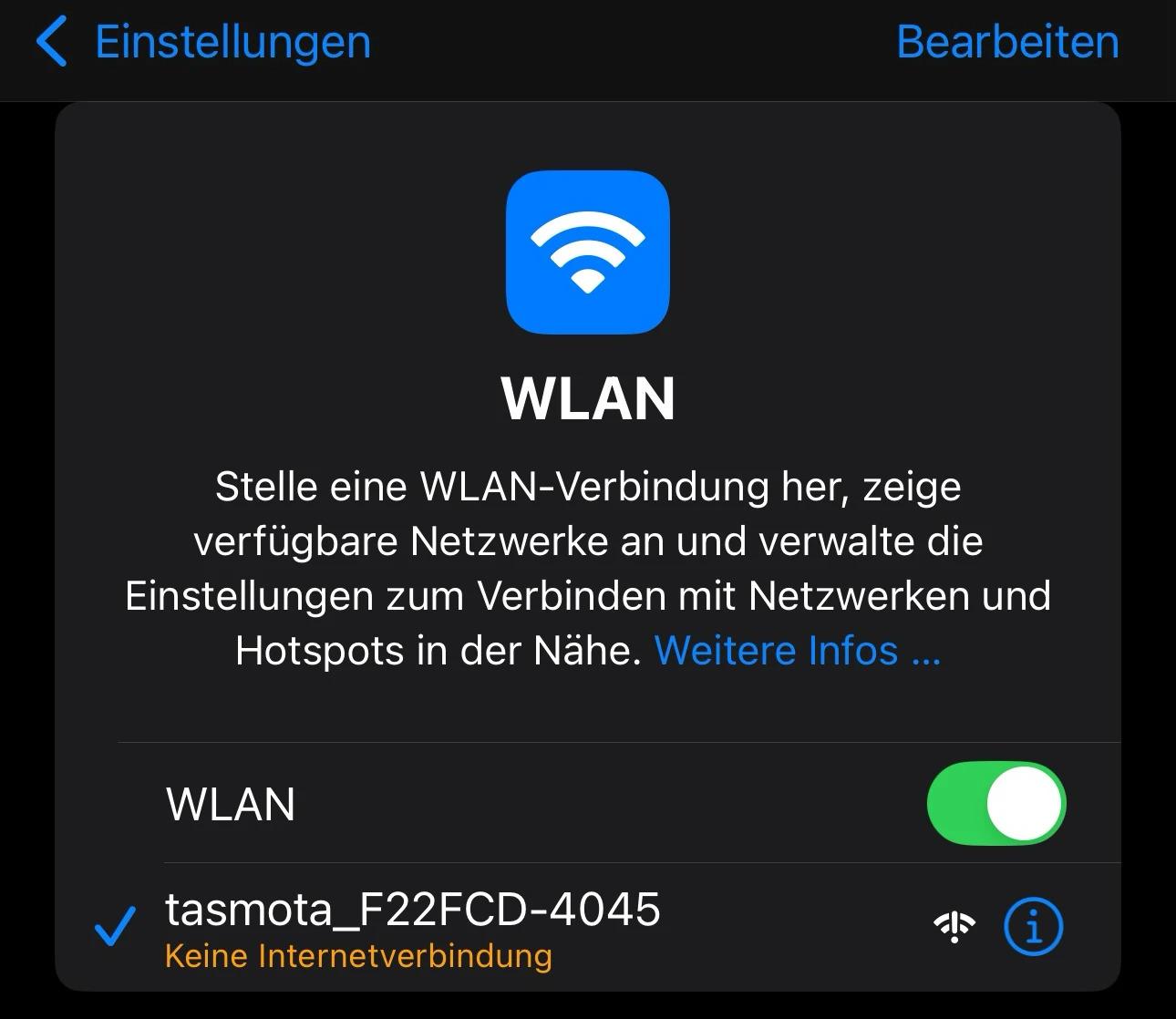
werden:
ln- Es
-söffnet /usr/local/sbin/pilersich /usr/sbin/piler
lnnach -sdem /usr/local/sbin/piler-smtpVerbinden /usr/sbin/piler-smtp
lnautomatisch -seine /usr/local/etc/pilerWebseite /etc/piler
lnzum -sEintragen /usr/local/etc/piler/manticore.confder /usr/local/etc/piler/sphinx.conf
ln -s /usr/local/libexec/piler/pilersearch.service /etc/systemd/system/pilersearch.service
ln -s /usr/local/libexec/piler/piler.service /etc/systemd/system/piler.service
ln -s /usr/local/libexec/piler/piler-smtp.service /etc/systemd/system/piler-smtp.service
systemctl daemon-reload
systemctl enable --now piler
systemctl enable --now pilersearch
systemctl enable --now piler-smtp
Nachdem die Dienste laufen, sollte nun auch die Administrator Oberfläche funktionieren.
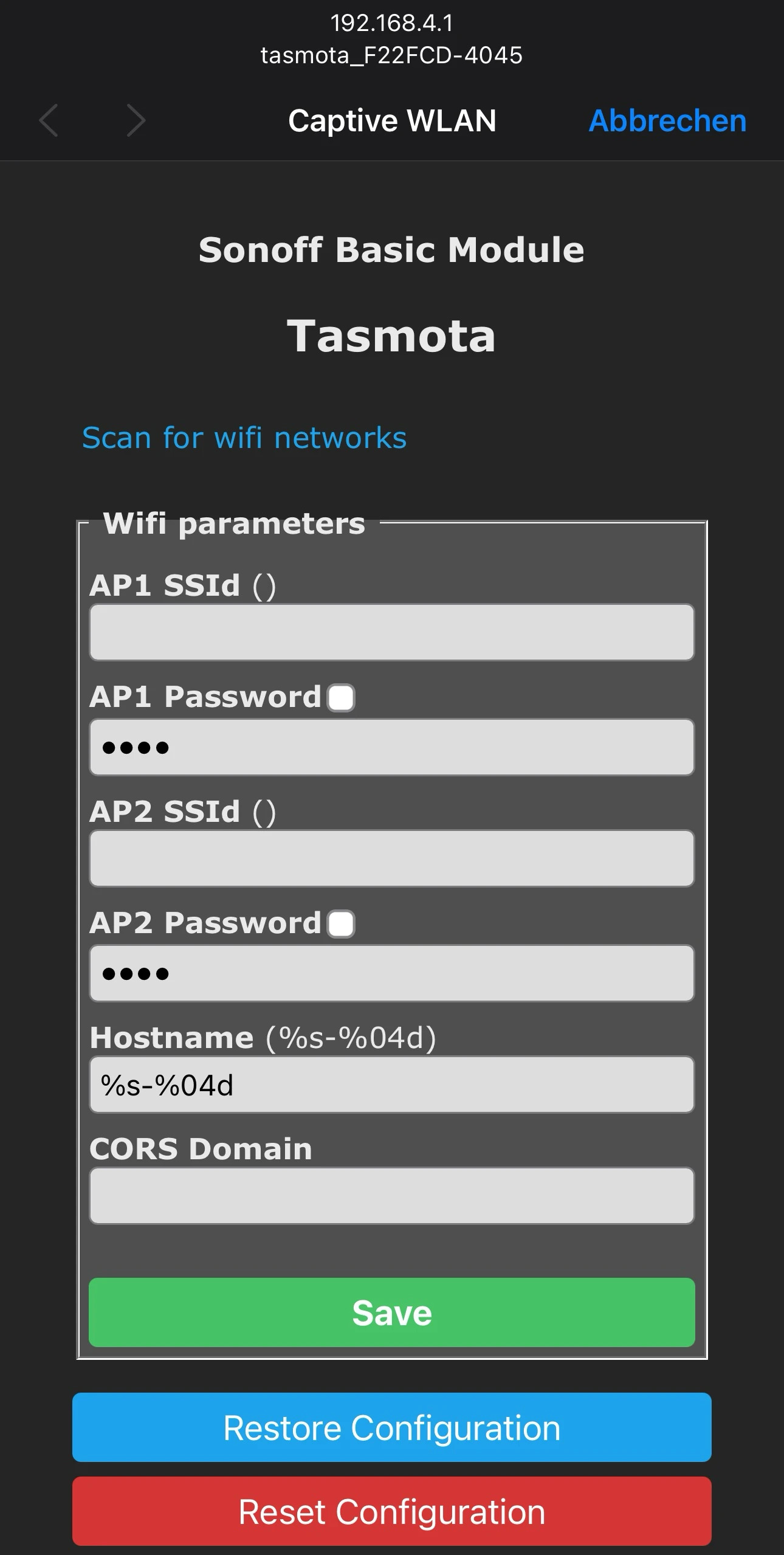
Hier kann auch unter administration => users ein PasswortLogin-Daten für dendas auditorgewünschte NutzerWLAN, festgelegt
mit das sich die Steckdose verbinden soll (kann etwas dauern). Falls nicht, folgende IP im Browser aufrufen: http://192.168.4.1
- Scan for wifi networks auswählen -> Es wirkt so als wenn nichts passiert. Einfach etwas länger warten, er sucht nach WLANs und zeigt diese dann an.
- WLAN auswählen, dann das dazugehörige Passwort bei AP1 eingeben.
- Mit Save bestätigen. Die Steckdose startet neu, danach ist die Steckdose im WLAN und per Browser erreichbar.
- Die IP der Steckdose kann im Router gefunden werden.
Dieser
darf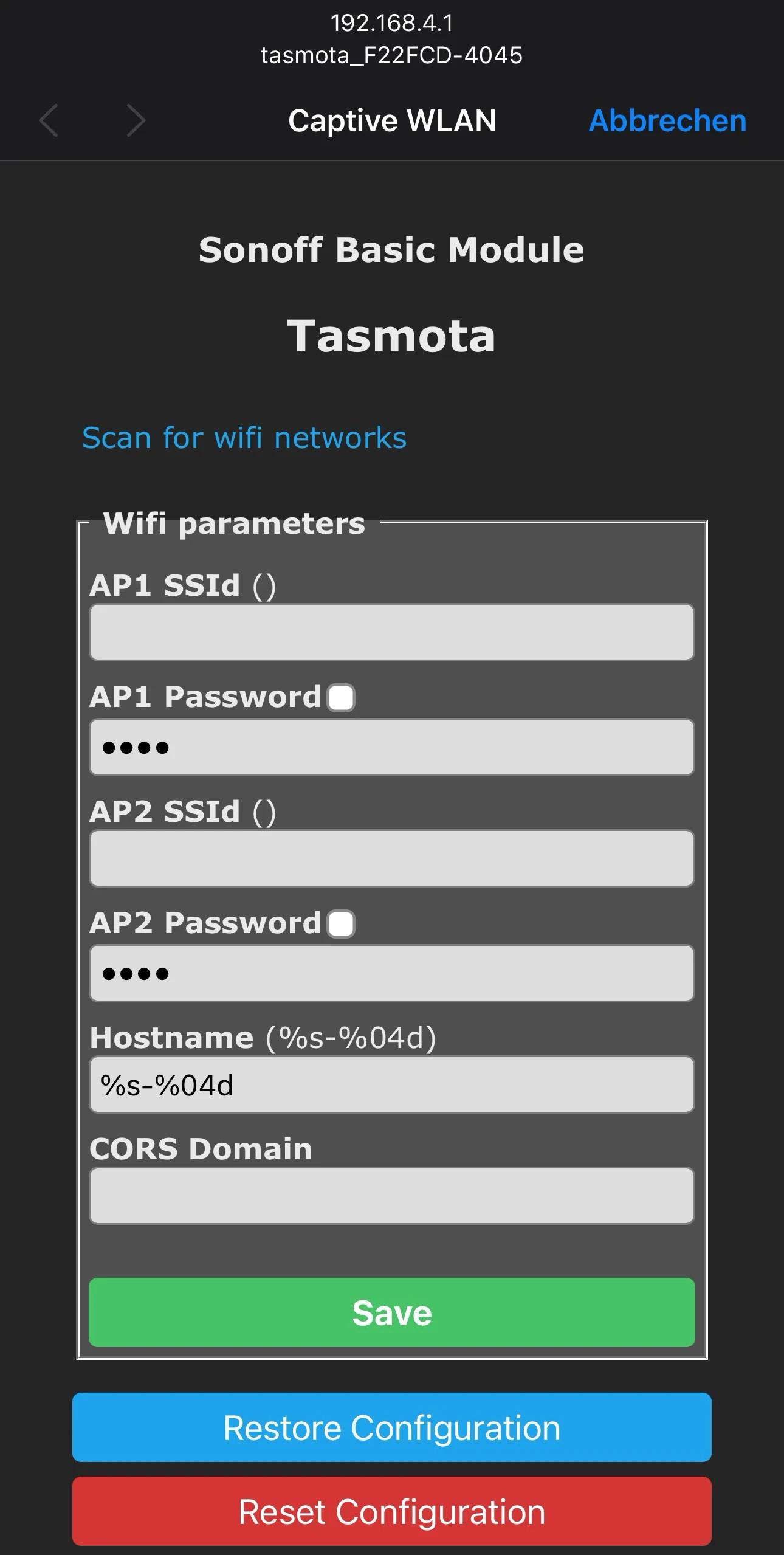
alleFirmware E-Mailsupdaten
sehen.Die Umgeflashte denVersion Pilervon Tasmota ist sehr alt, deswegen ist der erste Schritt jetzt, die Firmware zu testen,aktualisieren. könnenDazu öffnen wir nunin testweiseeinem Browser die Weboberfläche der Steckdose, indem wir dessen IP eingeben. Ggf. kommt eine EMailWarnung anweil diesenes schicken.sich Dieum Empfängeradresseeine istunverschlüsselte hierbeiHTTP-Verbindung egal.
Dahandelt, derdann Pilermuss nichteinmal dauerhaftbestätigt werden dass die E-MailsSeite aktualisiert,wirklich kannaufgerufen dieswerden nunsoll.
bis zu einer Stunde dauern, bis
die Test E-Mail inAuf der Oberfläche auftaucht.
Umdann diesFirmware zuUpgrade beschleunigen,auswählen kannund dann auf den oberen Button bei der OTA-URL auf Start upgrade drücken. Jetzt gibt es zwei Möglichkeiten:
- Entweder startet jetzt das vollautomatische Update und die Steckdose startet anschließend neu.
- Oder es wird eine Datei tasmota.bin.gz im Browser heruntergeladen. Dann muss im unteren Feld diese Datei ausgewählt werden und dort Start upgrade gedrückt werden, damit dann der Updateprozess startet und die Steckdose neu startet.
Template anpassen
Nach dem Update kommt man wieder auf die Weboberfläche. Damit Tasmota weiß, wie alle Funktionen korrekt angesteuert werden, muss das Template angepasst werden.
Dazu auf Configuration -> Configure other und im ersten Feld “Template” folgendes eintragen (gilt nur für die GHome-Steckdosen, bei anderen Geräten ggf. abweichend):
1
{"NAME":"GHome EP2-A","GPIO":[576,0,320,0,2656,2720,0,0,2624,32,0,224,0,0],"FLAG":0,"BASE":45}
Direkt da drunter bei Activate muss ein Häkchen gesetzt werden. Zusätzlich können Device Name und Friendly Name 1 angepasst werden. Die Steckdose an der mein PC ist hat zum Beispiel den Namen “tasmota-pc”.
Dann wird das ganze mit Save bestätigt, das Gerät startet dann wieder neu.
Strommessung kalibrieren (optional)
Wenn auch die entsprechendenStrommessung sinnvolle Werte ergeben soll, muss dies einmal kalibriert werden. Wie schon erwähnt wird dazu ein Spannungsmessgerät und ein konstanter Verbraucher benötigt, wie zum Beispiel eine 60W Lampe.
Vorgehen dabei:
- Tasmota Steckdose in eine Steckdose stecken, darin dann das Spannungsmessgerät einstecken und darin dann wiederum den Verbraucher (Lampe o.ä.).
- In der Weboberfläche den Menüpunkt Console aufrufen.
In der Konsole folgende Befehle alseintippen Piler(mit NutzerEingabetaste ausführen:
jeweils bestätigen):
#savedata Als1PilerVoltageSet Nutzer###.## anmelden
su piler
/usr/bin/indexer --quiet tag1 --rotate --config /usr/local/etc/piler/manticore.conf
/usr/bin/indexer --quiet note1 --rotate --config /usr/local/etc/piler/manticore.conf
/usr/local/libexec/piler/indexer.delta.sh
Danach sollte (in derV)Oberfläche,PowerSet wenn###.## man(in alsW)AuditorCurrentSet Nutzer###.## angemeldet(in ist,mA)einesavedata E-Mail
erscheinen.0
Anschließend wieder ins Hauptmenü gehen, dort sollten jetzt passende Stromwerte zu sehen sein.
Login via IMAP Abschluss
DamitDie sichsmarte auchSteckdose Besitzerläuft einerjetzt Mailboxmit am Piler anmelden könnenTasmota und auchist E-Mailseinsatzbereit. aus dem Piler
wiederherstellen können,Sie kann sichjetzt derproblemlos Pilerüber gegendie einenWeboberfläche IMAPgesteuert Serverwerden, authentifizieren.eine DazuEinbindung muss
in derein DateiSmart /usr/local/etc/piler/config-site.phpfolgenderist Inhaltebenfalls hinzugefügtkein undProblem entsprechend
angepasstmehr.
werden:
$config['ENABLE_IMAP_AUTH'] =
1;
$config['RESTORE_OVER_IMAP']Mit =freundlicher 1;
$config['IMAP_RESTORE_FOLDER_INBOX']Genehmigung =von 'INBOX';
$config['IMAP_RESTORE_FOLDER_SENT'] = 'Sent';
Login via IMAP$config['IMAP_HOST'] = '<HOST DES E-MAIL SERVERS>';
ein Container erstellt und dieser gestartet. Sobald der Vorgang abgeschlossen ist wird der Container wieder automatisch gelöscht:
|
|
systemctlEs enablekann mariadbsystemctlsein, start nginxsystemctl enable nginxsystemctl disable manticoresystemctl stop manticorechown nginx:nginx /var/lib/php/session -RSELinux deaktivieren
nano /etc/sysconfig/selinuxSELINUX=disabled/etc/selinux/configSELINUX=disabled
Firewall Ports öffnen
firewall-cmd --zone=public --permanent --add-port=80/tcpfirewall-cmd --zone=public --permanent --add-port=25/tcp
Nun mussdass noch einige Warnhinweise bestätigt werden müssen. Sobald die nachfolgende Meldung erscheint, müssen zunächst die dort erwähnten Schritte durchgeführt werden, die nachfolgend auch detaillierter beschrieben werden, bevor es mit “Enter” weitergehen kann.
|
|
groupnginxsystemctl restart php-fpmPilerbeides installierenerledigt,
kann Nundie sollten alle AbhängigkeitenMeldung auf dem SystemRaspberry installiert sein und wir könnenPi mit der InstallationEingabetaste desbestätigt Pilerswerden.
groupaddwird.useraddusermod -L pilerchmod 755 /var/pilerwget https://bitbucket.org/jsuto/piler/downloads/piler-1.4.1.tar.gztar -xzf piler-1.4.1.tar.gzcd piler-1.4.1./configure --localstatedir=/var --with-database=mariadbmakemake installecho "/usr/local/lib" >> /etc/ld.so.confldconfig
|
|
OPENSSL_ENABLE_SHA1_SIGNATURES=1 make“y”. postinstallDonees postinstallationzu tasks.
|
|
admin@localpilerrocks/usr/local/etc/piler/config-site.phpscripts/oui/esp.txta6:02:6b:4b:b6:38, damit gehört die andere Adresse zur Steckdose. Der Präfix sind die ersten drei Blöcke ohne Doppelpunkt: 3c:e9:0e:f2:23:b5 = 3CE90ESITE_NAME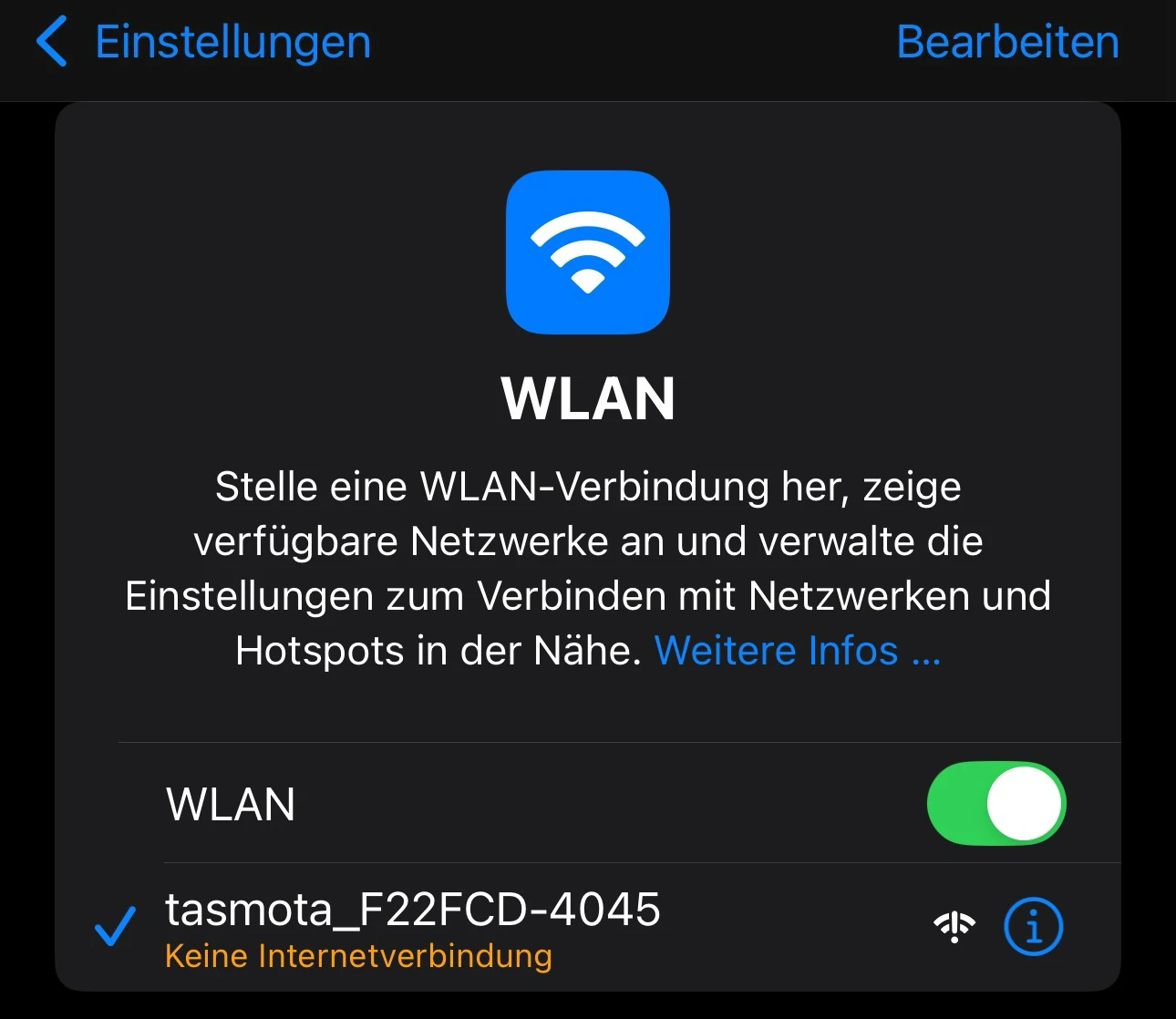
ln- Es
-söffnet /usr/local/sbin/pilersich /usr/sbin/piler lnnach -sdem /usr/local/sbin/piler-smtpVerbinden /usr/sbin/piler-smtplnautomatisch -seine /usr/local/etc/pilerWebseite /etc/pilerlnzum -sEintragen /usr/local/etc/piler/manticore.confder /usr/local/etc/piler/sphinx.confln -s /usr/local/libexec/piler/pilersearch.service /etc/systemd/system/pilersearch.serviceln -s /usr/local/libexec/piler/piler.service /etc/systemd/system/piler.serviceln -s /usr/local/libexec/piler/piler-smtp.service /etc/systemd/system/piler-smtp.servicesystemctl daemon-reloadsystemctl enable --now pilersystemctl enable --now pilersearchsystemctl enable --now piler-smtpmit das sich die Steckdose verbinden soll (kann etwas dauern). Falls nicht, folgende IP im Browser aufrufen: http://192.168.4.1
|
|
jeweils bestätigen):
#savedata Als1VoltageSet Nutzer###.## su piler/usr/bin/indexer --quiet tag1 --rotate --config /usr/local/etc/piler/manticore.conf/usr/bin/indexer --quiet note1 --rotate --config /usr/local/etc/piler/manticore.conf/usr/local/libexec/piler/indexer.delta.shPowerSet wenn###.## CurrentSet Nutzer###.## savedata E-Mail
erscheinen.0in
/usr/local/etc/piler/config-site.php =
Mit =freundlicher 1;