Schritt-für-Schritt-Anleitungen
- PatchMon - Linux Patch Monitoring made Simple
- ESP32-Jarolift ( Rollladen-Server )
- QNAP-NAS als Backup-Storage in Proxmox-Backup-Server ( PBS ) einbinden
- GHome Steckdose mit Tasmota flashen
- Prometheus installieren, Mailcow-Exporter installieren und die "Mailcow" in Grafana visuell darstellen
- MailPiler-Installation
PatchMon - Linux Patch Monitoring made Simple
Um PatchMon zu installieren ist eigentlich nicht viel Arbeit von Nöten.
Einfach einen VPS bestellen ( Port 3000 darf nicht in Verwendung sein, interne IPs gehen nicht - es muss eine öffentlich IPv4 sein! ).
Als Erstes müssen wir die Maschine updaten:apt update -yapt upgrade -y
apt install curl -y
Außerdem brauchen wir "Docker Compose":curl -fsSL https://get.docker.com -o get-docker.shsh get-docker.sh
Anschließend eine docker-compose.yml erstellen:
docker-compose.yml
Diese dann pullen und ausrollen:docker compose up -d
Das wars schon.
Nun ist PatchMon unter der Adresse http://***IPv4***:3000 erreichbar.
Updates:docker compose up -d --pull
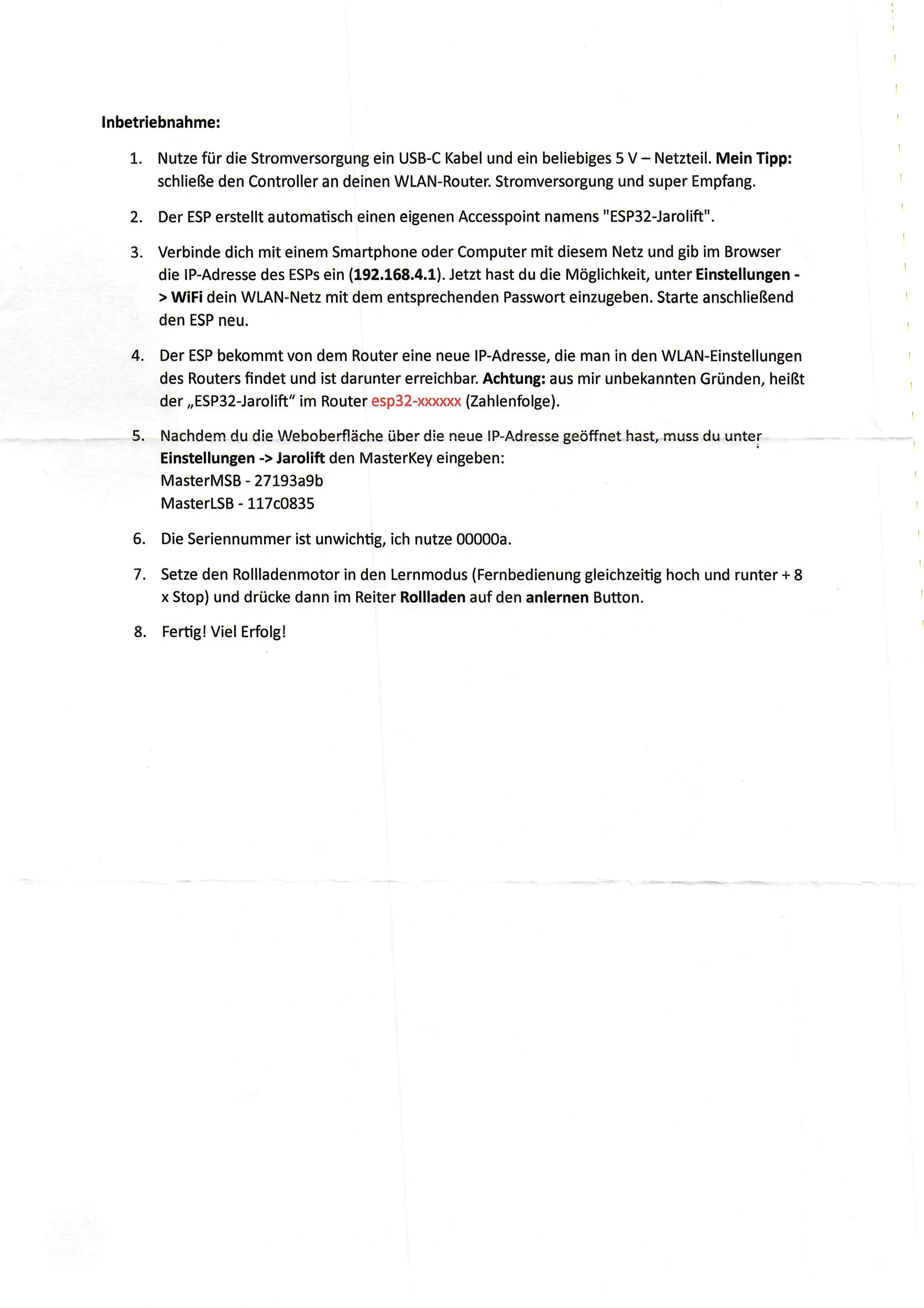
ESP32-Jarolift ( Rollladen-Server )
QNAP-NAS als Backup-Storage in Proxmox-Backup-Server ( PBS ) einbinden
Um ein QNAP NAS als Backup-Storage in Proxmox Backup Server ( PBS ) hinzuzufügen, musst du den QNAP NAS als Remote-Storage einbinden, indem du entweder NFS oder CIFS/SMB als Netzwerkprotokoll verwendest.
Wir benutzen hier den Zugang über CIFS/SMB.
Schritte zum Hinzufügen eines QNAP NAS als Storage in Proxmox Backup Server:
- Zugang zum NAS sicherstellen
Stelle sicher, dass dein QNAP NAS korrekt eingerichtet ist und du über die notwendigen Berechtigungen verfügst, um auf die Freigaben zuzugreifen. Du kannst das über das QNAP Web-Interface konfigurieren. - Freigabe auf dem QNAP NAS erstellen
Erstelle eine Freigabe auf deinem QNAP NAS ( wenn noch nicht geschehen ):
Für CIFS/SMB: Stelle sicher, dass die Windows-Freigabe aktiviert ist.
Gehe zu Control Panel > Network & File Services > Win/Mac/NFS und aktiviere Microsoft Networking (SMB).
Erstelle eine SMB/CIFS-Freigabe für den Ordner, den du als Backup-Speicher verwenden möchtest.
Proxmox Backup Server einrichten
Zuerst müssen wir einen Mount-Punkt im PBS anlegen, in den der QNAP dann gemountet wird.
Das machen wir mit:mkdir /mnt/qnap
Anschließend mounten wir den QNAP in diesen Mount-Pfad:mount.cifs -o user=***USERNAME***,pass=***PASSWORT*** //192.168.1.100/***FREIGABEORDNER*** /mnt/qnap
Wenn das geklappt hat, müssen wir noch eine Datei mit dem Benutzernamen und Passwort anlegen, damit sich der PBS diese Informationen beim automatischen Mounten holen kann:nano /etc/credentials-qnap
Der Inhalt darf nur so aussehen ( drauf achten, dass keine Leerzeichen etc. vorhanden sind! ):username=***USERNAME***password=***PASSWORT***
Nun müssen wir noch die Rechte der anpassen, damit diese nicht verändert werden können:chmod 0600 /etc/credentials-qnap
Jetzt fügen wir in der /etc/fstab noch den Mountbefehl hinzu, damit das Verzeichnis permanent gemountet wird, vor allem nach einem Neustart.
Dazu tragen wir folgendes in die /etc/fstab ein://192.168.1.100/***FREIGABEORDNER*** /mnt/qnap cifs seal,cache=none,iocharset=utf8,rw,credentials=/etc/credentials-qnap,uid=0,gid=0,file_mode=0777,dir_mode=0777,vers=3.0,noperm, 0 0
Storage in der GUI hinzufügen
- Gehe zu "Datastorer" > "Datastore hinzufügen".
- Vergib einen Namen ( z.B.:
QNAP) - Der Backing-Pfad ist der Mount-Pfad ( also hier:
/mnt/qnap) - Den GC-Zeitplan habe ich auf
dailygelassen - Bei Prune-Zeitplan habe ich mich ebenfalls für
dailyentschieden - Unter dem Reiter "Prune-Optionen" möchte ich die Backups der letzten 4 Tage behalten, also habe ich bei "Tage behalten"
4eingetragen - Zurück unter "Allgemein" kann man jetzt noch beim Kommentar eintragen, dass dieser Storage eben zum QNAP geht, ist aber kein Muss
- Nun auf "Hinzufügen" klicken
Zur Sicherheit, damit die Berechtigungen vom PBS korrekt an den QNAP übertragen werden und wir schreiben und lesen dürfen, habe ich den PBS einmal rebootet.
Fertig.
Nun können wir endlich Backups über den PBS auf dem QNAP anlegen.
Hinweis:
Bei mir hat der PBS noch etwas rumgezickt und mir eine Fehlermeldung bei der Datastore-Übersicht rausgeschmissen, die da hieß:unable to open chunk store at "/mnt/qnap/.chunks" - No such file or directory (os error 2)
oder:Permission denied (os error 13)
Dort folgendes eintragen und speichern:[Unit]Description=Mount QNAP SMB ShareAfter=network.targetRequires=network.target
[Service]Type=oneshotExecStart=/bin/mount /mnt/qnapRemainAfterExit=true
[Install]WantedBy=multi-user.target
GHome Steckdose mit Tasmota flashen
Schritt-für-Schritt-Anleitung
Flashen der freien Firmware Tasmota auf smarte Steckdosen von GHome EP2-A.
Achtung!
Das Verändern der Firmware eines Geräts kann immer dazu führen, dass das Gerät unbrauchbar wird. Im schlimmsten Fall kann es danach gar nicht mehr benutzt werden! Die Modifikation geschieht auf eigene Gefahr, wir übernehmen keinerlei Haftung für Schäden!
Was ist Tasmota?
Tasmota ist eine freie Firmware, die auf Geräte installiert (geflasht) werden kann, die auf dem Chip ESP8266 basieren. Günstige smarte Steckdosen beispielsweise hängen häufig von einer nicht ganz so komfortablen China-App ab und können ggf. auch nur über das Internet gesteuert werden. Vorteile von Tasmota:
- Keine Abhängigkeit vom Internet.
- Kann vollständig im lokalen Netzwerk betrieben und gesteuert werden.
- Bietet eine einfache Weboberfläche, die im Browser aufgerufen werden kann.
- Lässt sich einfach in Smart Home-Systeme wie Home Assistant einbinden.
Dieser Beitrag zeigt den Installationsprozess von Tasmota am Beispiel der bei Amazon erhältlichen smarten Steckdosen GHome EP2-A (Kein Affiliate-Link).
Voraussetzungen
Folgendes sollte vorhanden sein, um die Steckdosen erfolgreich mit Tasmota flashen zu können:
- Ein WLAN-fähiges Gerät. (hier ein Raspberry Pi 4)
- Ein Smartphone (hier ein iPhone) oder beliebiges anderes zusätzliches WLAN-fähiges Gerät.
- Die Steckdosen, die geflasht werden sollen.
Wenn zusätzlich auch die Strommessfunktion genutzt werden soll, muss diese kalibriert werden, dazu benötigt:
- Ein Strommessgerät, von dem Daten wie Watt, Volt und Ampere abgelesen werden können.
- Einen Verbraucher, der möglichst konstante Strommengen zieht, z.B. eine 60W Lampe.
Wie man den Raspberry Pi installiert und sich damit über SSH verbindet, könnt ihr in unzähligen Anleitung via Google-Suche nachlesen.
Benötigte Software
Zunächst muss ein wenig Software auf dem Raspberry Pi (oder einem beliebigen anderen Debian-basierten System) installiert werden. Dazu verbinden wir uns per SSH auf das Gerät. Da das Flash-Tool viele Abhängigkeiten hat, ist die Durchführung mit Docker am einfachsten. Sollte Docker noch nicht installiert sein, nutzt den nachfolgenden Schnelldurchlauf:
sudo apt update
sudo apt install ca-certificates curl
sudo install -m 0755 -d /etc/apt/keyrings
sudo curl -fsSL https://download.docker.com/linux/debian/gpg -o /etc/apt/keyrings/docker.asc
sudo chmod a+r /etc/apt/keyrings/docker.asc
echo \
  "deb [arch=$(dpkg --print-architecture) signed-by=/etc/apt/keyrings/docker.asc] https://download.docker.com/linux/debian \
  $(. /etc/os-release && echo "$VERSION_CODENAME") stable" | \
  sudo tee /etc/apt/sources.list.d/docker.list > /dev/null
sudo apt update
sudo apt install docker-ce docker-ce-cli containerd.io docker-buildx-plugin docker-compose-plugingitauf dem System sein:sudo apt install gitJetzt kann das eigentlich Tool tuya-convert von Github geladen werden. Dies kann einfach im Home-Verzeichnis gemacht werden:
git clone https://github.com/ct-Open-Source/tuya-convertcd tuya-convertAnpassung an tuya-convert
Jedes Gerät in einem Netzwerk hat eine MAC-Adresse. An den ersten Stellen einer MAC-Adresse (Präfix) kann man ableiten, von welchem Hersteller das Gerät kommt. Das Tool tuya-convert hat eine Liste dieser Präfixe hinterlegt, um flashbare Geräte identifizieren zu können. Die Steckdosen von GHome scheinen aber MAC-Adressen zu haben, dessen Präfixe dort noch nicht enthalten sind. Deswegen erkennt das Tool diese nicht und wir müssen die Präfixe ergänzen.
In den Amazon Rezensionen ist die Rede davon, dass der Präfix 34987A hinzugefügt werden muss. Bei meinen Steckdosen war es der Präfix 3CE90E. Deswegen fügen wir beide in der Liste hinzu, es kann aber sein dass ihr dort noch einen anderen Präfix eintragen müsst, dies erfahrt ihr dann aber erst später im Prozess.
nano scripts/oui/esp.txtSteckdose flashen
Jetzt ist nahezu alles vorbereitet, um den Flash-Vorgang zu starten.
.env
Um das Flash-Tool mit Docker zu starten, wird noch eine .env Datei benötigt. In unserem aktuellen Verzeichnus tuya-convert befindet sich dazu eine Beispieldatei mit dem Namen .env-template, diese kopieren wir:
cp .env-template .envwlan0 und das sollte auf dem Raspberry Pi und vielen anderen Systemen auch genau so passen. Alle Adapter anzeigen lassen kann man sich unter anderem mit ip addr.Sollte der Name abweichen, müsst ihr den vorab in der neuen Datei .env anpassen.
Docker Image bauen und Container starten
Jetzt ist endlich alles bereit für den Start. Das Docker Image wird direkt auf dem System gebaut, dann ein Container erstellt und dieser gestartet. Sobald der Vorgang abgeschlossen ist wird der Container wieder automatisch gelöscht:
sudo docker compose build && sudo docker compose run --rm tuyaIMPORTANT
1. Connect any other device (a smartphone or something) to the WIFI vtrust-flash
This step is IMPORTANT otherwise the smartconfig may not work!
2. Put your IoT device in autoconfig/smartconfig/pairing mode (LED will blink fast). This is usually done by pressing and holding the primary button of the device
Make sure nothing else is plugged into your IoT device while attempting to flash.
3. Press ENTER to continue- Das Tool hat jetzt ein WLAN mit dem Namen vtrust-flash geöffnet. Mit diesem verbinden wir uns jetzt mit dem Smartphone oder einem anderen beliebigen WLAN-fähigen Gerät.
- Dann stecken wir die smarte Steckdose ist eine stromführende Steckdose. Sie sollte blau blinken und befindet sich damit im Pairing-Modus. Falls nicht, den Button an der Steckdose lange drücken, bis die smarte Steckdose einmal neu startet.
- Ist beides erledigt, kann die Meldung auf dem Raspberry Pi mit der Eingabetaste bestätigt werden.
- Jetzt läuft der vollautomatische Flashing-Prozess, bei dem vorerst nur ein minimales Zwischensystem aufgespielt wird.
Sobald das abgeschlossen ist, erscheint folgende Meldung auf dem Raspberry Pi:
You can also provide your own image by placing it in the /files directory
Please ensure the firmware fits the device and includes the bootloader
MAXIMUM SIZE IS 512KB

Available options:
  0) return to stock
  1) flash espurna.bin
  2) flash tasmota.bin
  q) quit; do nothing
Please select 0-2: 2
Are you sure you want to flash tasmota.bin? This is the point of no return [y/N] yVorgang bricht ab und findet kein Gerät
Wenn es zu keinem Problem gekommen ist, kann dieser Abschnitt ignoriert werden.
Möglicherweise erhaltet ihr folgende Meldung, bevor der Flash-Vorgang starten kann:
Timed out while waiting for the device to (re)connect
======================================================
Attempting to diagnose the issue...
No ESP82xx based devices connected according to your wifi log.
Here is a list of all the MAC addresses that connected:
3c:e9:0e:f2:23:b5
a6:02:6b:4b:b6:38scripts/oui/esp.txt ggf. ein weiterer MAC-Präfix eingetragen werden. Die Meldung gibt aus, welche beiden Geräte gefunden worden sind, hier:- 3c:e9:0e:f2:23:b5
- a6:02:6b:4b:b6:38
Eins davon wird die Steckdose sein, das andere das Smartphone. Dort lässt sich leicht nachschauen, welche MAC-Adresse das Gerät hat, bei meinem iPhone war es die a6:02:6b:4b:b6:38, damit gehört die andere Adresse zur Steckdose. Der Präfix sind die ersten drei Blöcke ohne Doppelpunkt: 3c:e9:0e:f2:23:b5 = 3CE90E
Nach der Ergänzung kann der Vorgang dann einfach wiederholt werden, ggf. muss die Steckdose wieder durch langes Drücken des Buttons in den Pairing-Modus versetzt werden.
Konfiguration
Die Steckdose läuft jetzt mit Tasmota. Jetzt folgen noch ein paar Schritte, um sie korrekt zu konfigurieren.
Steckdose mit WLAN verbinden
Um die Steckdose mit dem gewünschten WLAN zu verbinden, sind folgende Schritte notwendig:
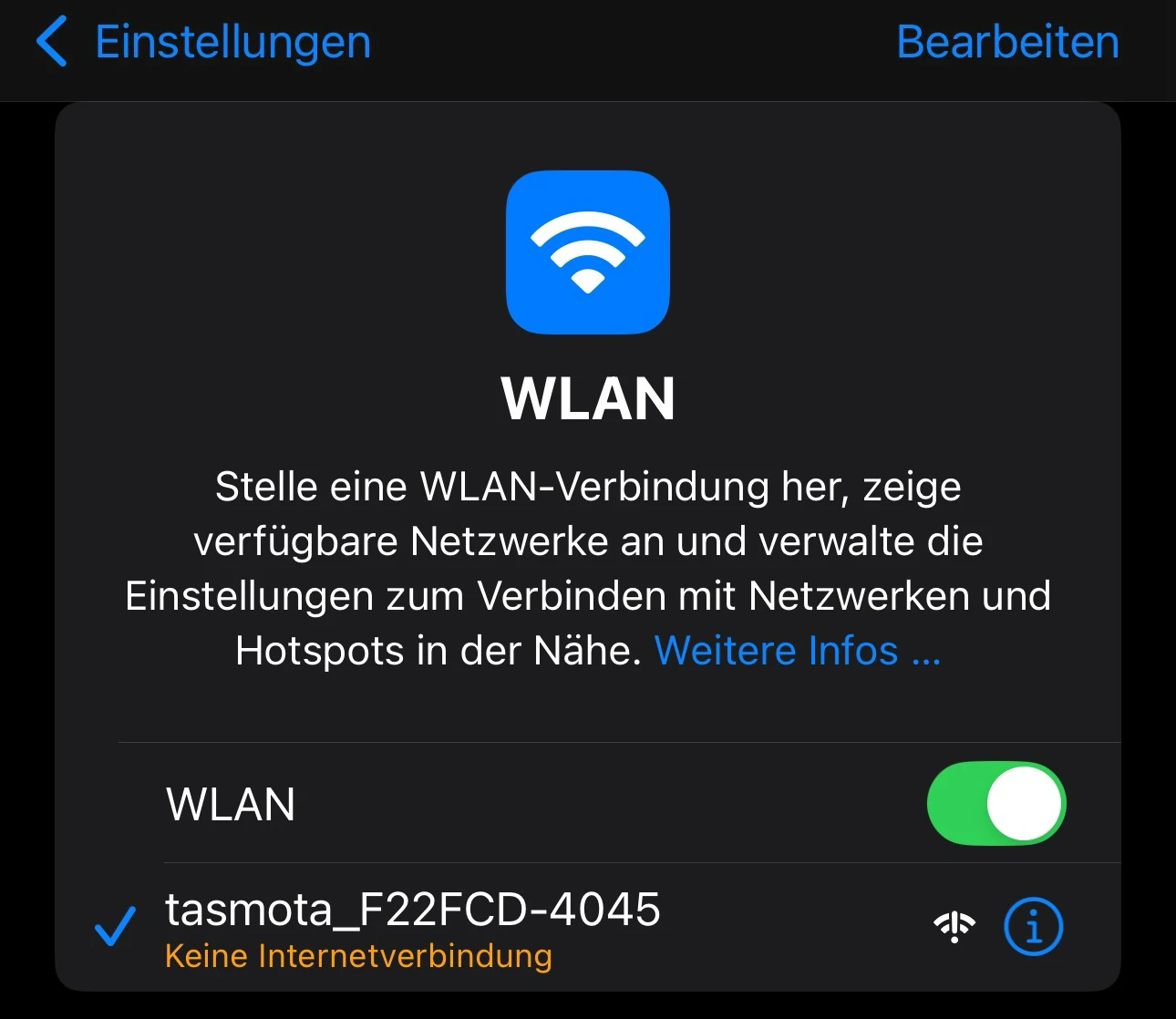
- Die neu geflashte Steckdose öffnet ein WLAN mit einem Namen, der mit “tasmota_xxxxx-xxxx” startet.
- Das Smartphone mit diesem WLAN der Steckdose verbinden.

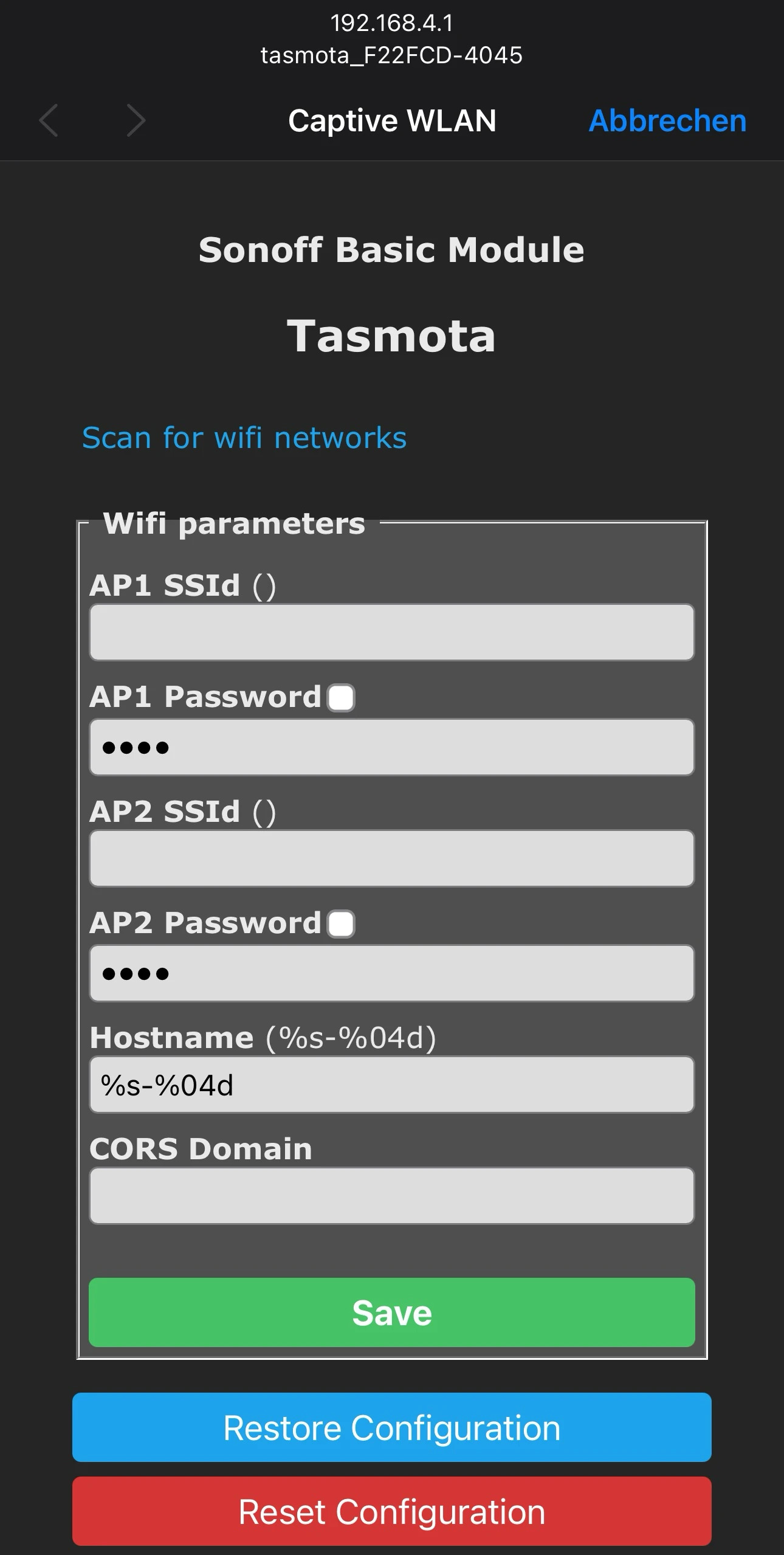
- Es öffnet sich nach dem Verbinden automatisch eine Webseite zum Eintragen der Login-Daten für das gewünschte WLAN, mit das sich die Steckdose verbinden soll (kann etwas dauern). Falls nicht, folgende IP im Browser aufrufen: http://192.168.4.1
- Scan for wifi networks auswählen -> Es wirkt so als wenn nichts passiert. Einfach etwas länger warten, er sucht nach WLANs und zeigt diese dann an.
- WLAN auswählen, dann das dazugehörige Passwort bei AP1 eingeben.
- Mit Save bestätigen. Die Steckdose startet neu, danach ist die Steckdose im WLAN und per Browser erreichbar.
- Die IP der Steckdose kann im Router gefunden werden.
Firmware updaten
Die geflashte Version von Tasmota ist sehr alt, deswegen ist der erste Schritt jetzt, die Firmware zu aktualisieren. Dazu öffnen wir in einem Browser die Weboberfläche der Steckdose, indem wir dessen IP eingeben. Ggf. kommt eine Warnung weil es sich um eine unverschlüsselte HTTP-Verbindung handelt, dann muss einmal bestätigt werden dass die Seite wirklich aufgerufen werden soll.
Auf der Oberfläche dann Firmware Upgrade auswählen und dann auf den oberen Button bei der OTA-URL auf Start upgrade drücken. Jetzt gibt es zwei Möglichkeiten:
- Entweder startet jetzt das vollautomatische Update und die Steckdose startet anschließend neu.
- Oder es wird eine Datei tasmota.bin.gz im Browser heruntergeladen. Dann muss im unteren Feld diese Datei ausgewählt werden und dort Start upgrade gedrückt werden, damit dann der Updateprozess startet und die Steckdose neu startet.
Template anpassen
Nach dem Update kommt man wieder auf die Weboberfläche. Damit Tasmota weiß, wie alle Funktionen korrekt angesteuert werden, muss das Template angepasst werden.
Dazu auf Configuration -> Configure other und im ersten Feld “Template” folgendes eintragen (gilt nur für die GHome-Steckdosen, bei anderen Geräten ggf. abweichend):
{"NAME":"GHome EP2-A","GPIO":[576,0,320,0,2656,2720,0,0,2624,32,0,224,0,0],"FLAG":0,"BASE":45}Dann wird das ganze mit Save bestätigt, das Gerät startet dann wieder neu.
Strommessung kalibrieren (optional)
Wenn auch die Strommessung sinnvolle Werte ergeben soll, muss dies einmal kalibriert werden. Wie schon erwähnt wird dazu ein Spannungsmessgerät und ein konstanter Verbraucher benötigt, wie zum Beispiel eine 60W Lampe.
Vorgehen dabei:
- Tasmota Steckdose in eine Steckdose stecken, darin dann das Spannungsmessgerät einstecken und darin dann wiederum den Verbraucher (Lampe o.ä.).
- In der Weboberfläche den Menüpunkt Console aufrufen.
In der Konsole folgende Befehle eintippen (mit Eingabetaste jeweils bestätigen):
savedata 1VoltageSet ###.##(in V)PowerSet ###.##(in W)CurrentSet ###.##(in mA)savedata 0
Anschließend wieder ins Hauptmenü gehen, dort sollten jetzt passende Stromwerte zu sehen sein.
Abschluss
Die smarte Steckdose läuft jetzt mit Tasmota und ist einsatzbereit. Sie kann jetzt problemlos über die Weboberfläche gesteuert werden, eine Einbindung in ein Smart Home-System ist ebenfalls kein Problem mehr.
Mit freundlicher Genehmigung von viertelwissen.de
Prometheus installieren, Mailcow-Exporter installieren und die "Mailcow" in Grafana visuell darstellen
Also meine Grundlage ist eine VM auf Proxmox mit Docker und Docker-Compose. Wobei Letzteres nicht benötigt wird.
Ebenfalls empfehle ich immer ein Snapshot / Backup anzulegen! :)
Auf der Docker-VM habe ich erstmal Prometheus installiert:
wget https://github.com/prometheus/prometheus/releases/download/v2.53.3/prometheus-2.53.3.linux-amd64.tar.gz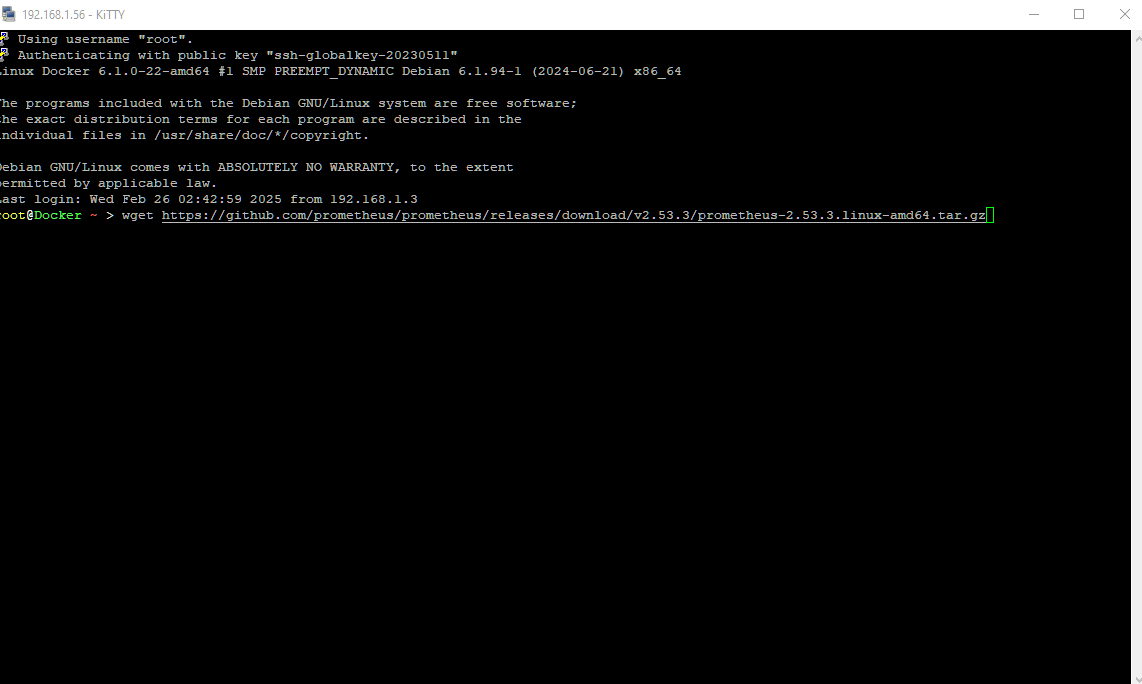
Datei entpacken:
tar xvfz prometheus-2.53.3.linux-amd64.tar.gz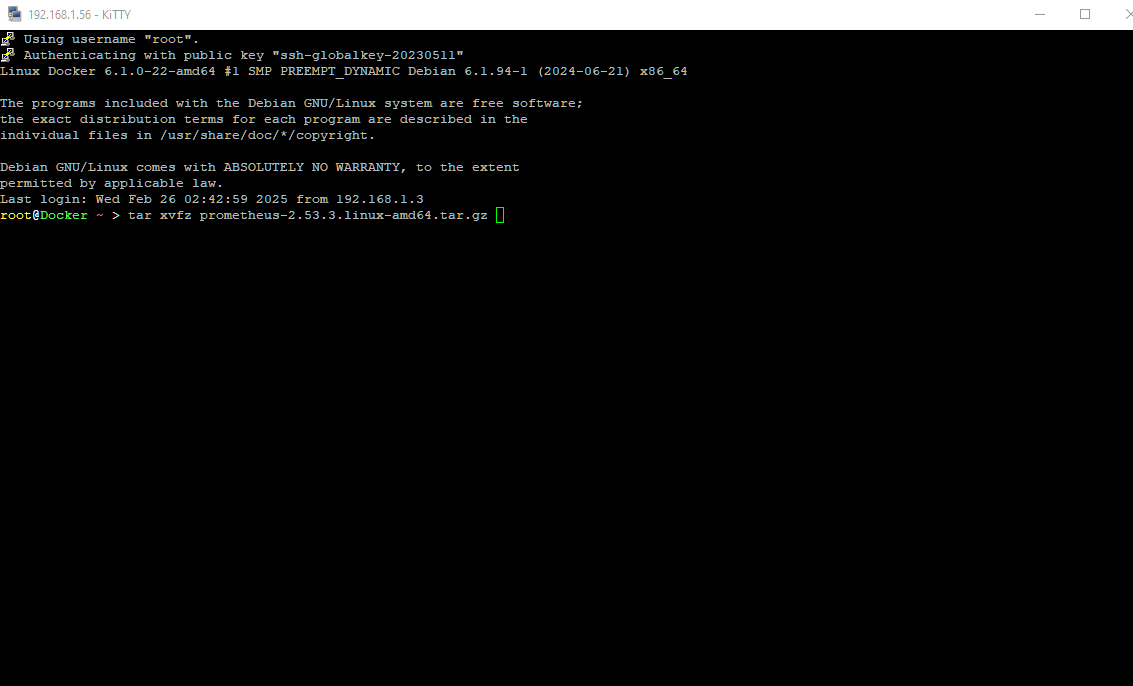
Dann ins Prometheus-Verzeichnis gewechselt:
cd prometheus-2.53.3.linux-amd64/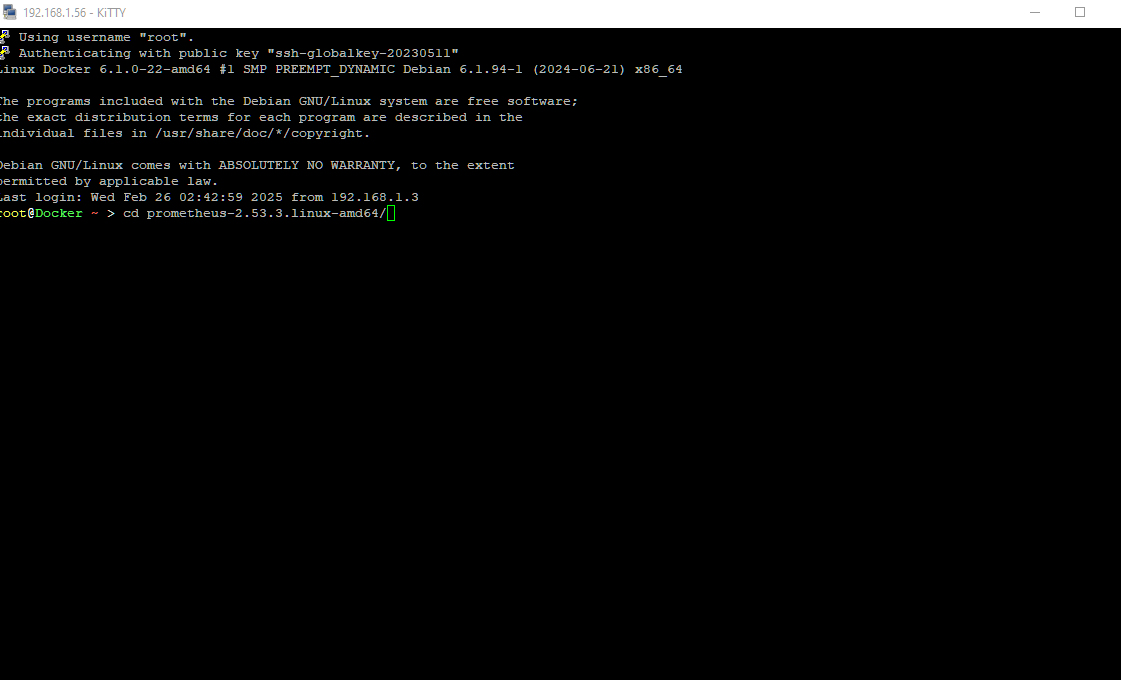
Dort dann die "prometheus.yml" angepasst an die URL inkl. API-Key der Mailcow ( s. 2. Screenshot ):
nano prometheus.yml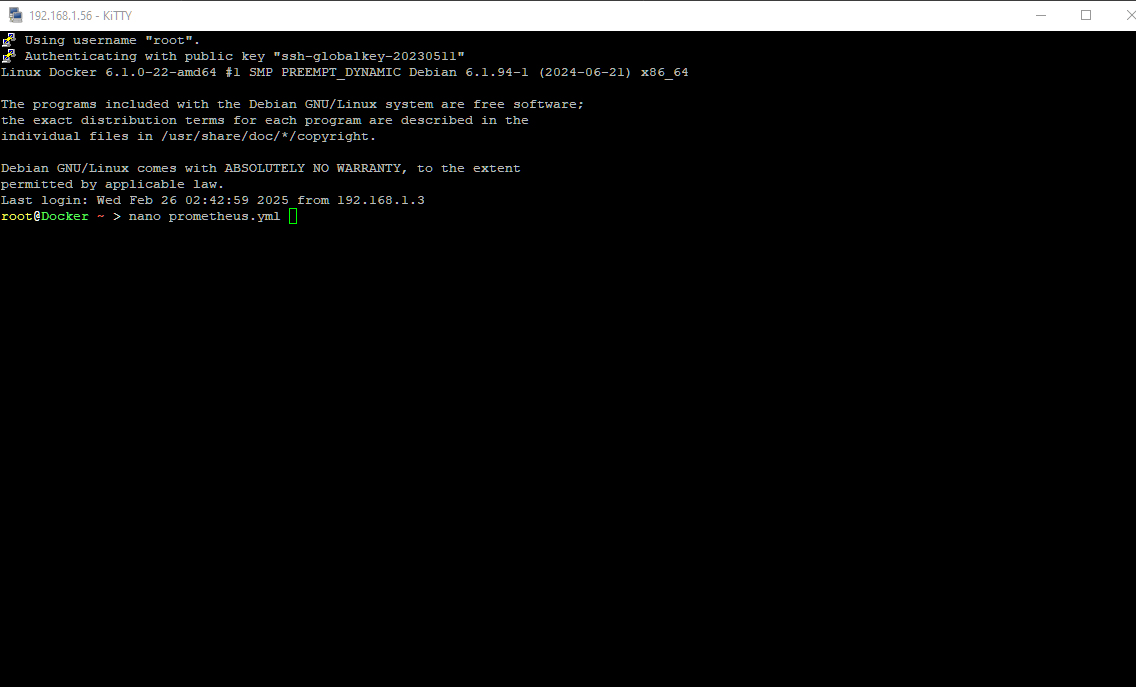
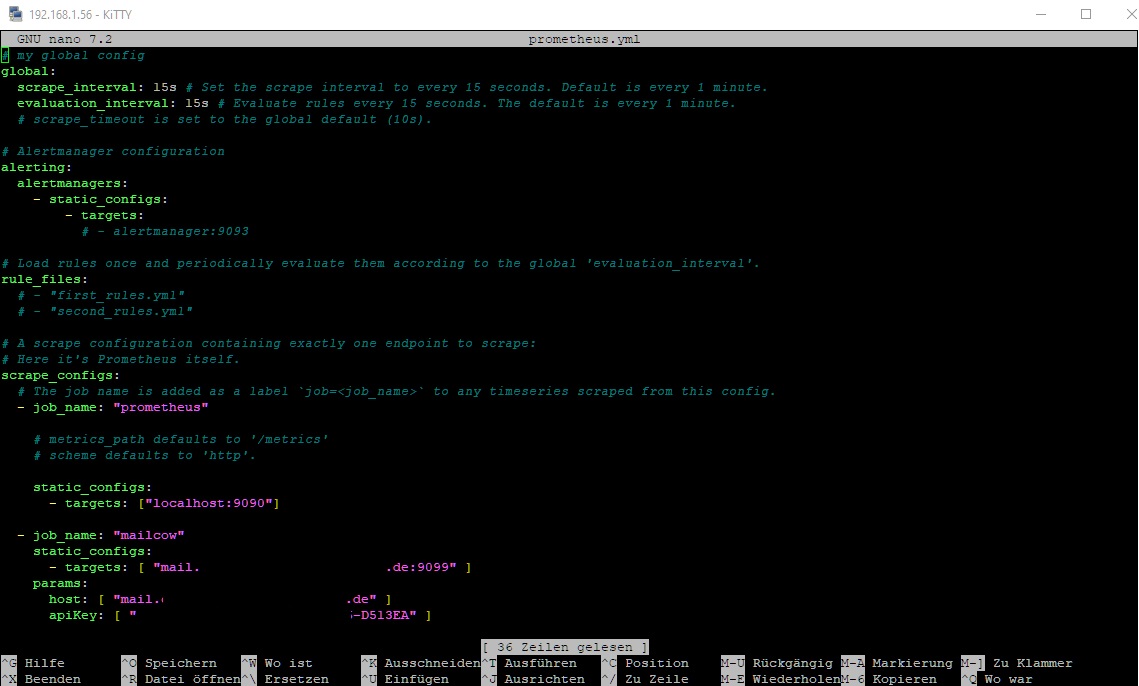
Den API-Key kann man im Mailcow Config-Menü ganz einfach generieren.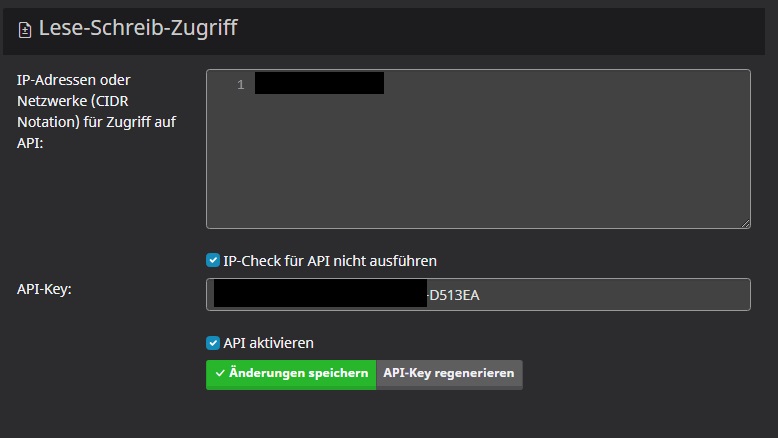
Ich habe dann einmal den Container manuell mit der Config-Datei gestartet:
docker run -p 9090:9090 -v /root/prometheus-2.53.3.linux-amd64/prometheus.yml:/etc/prometheus/prometheus.yml prom/prometheus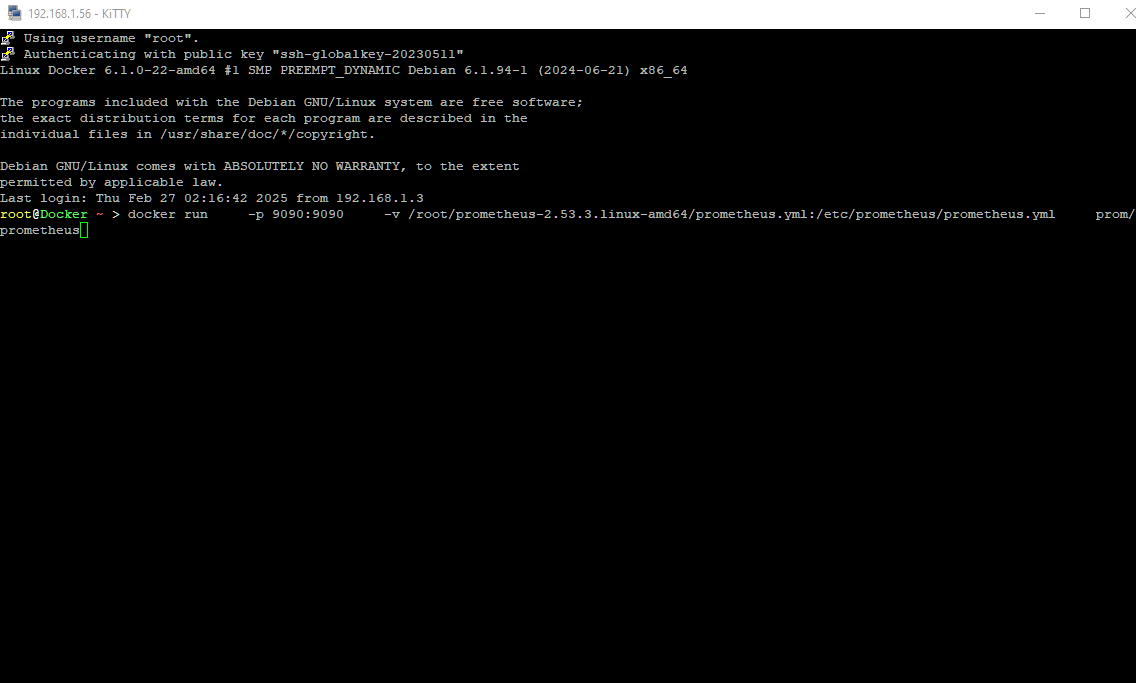
Um den Prometheus-Container immer automatisch zu starten, habe ich per Portainer den Prometheus-Container bei "Restart" auf "Always" gesetzt.
Alternativ geht das aber auch mit dem Befehl
docker run --restart always <image_name>In meinem Fall heißt der Container "prom/prometheus:latest".
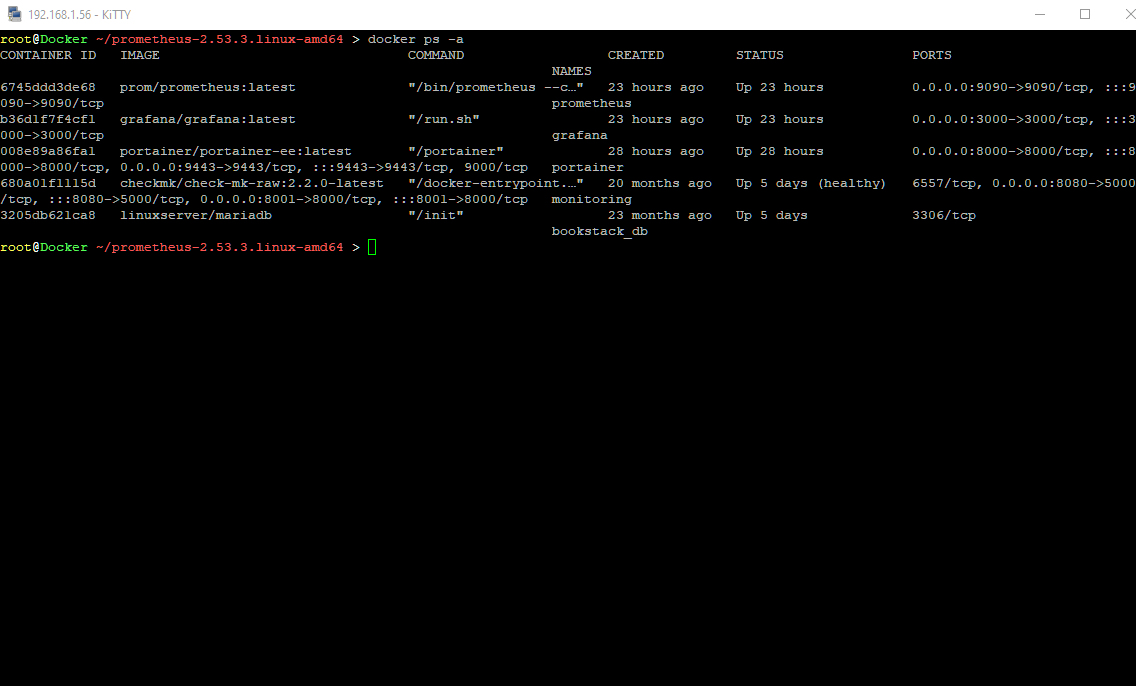
Am Besten ist es aber, über den Portainer diese Einstellung vorzunehmen, da per CLI ein neuer Container angelegt wird, warum auch immer.
Bezüglich Prometheus sind wir auf der Docker-VM fertig.
Auf der Mailcow habe ich ebenfalls Portatiner laufen. Hier müssen wir nicht so viel machen. Lediglich den Container "thej6s/mailcow-exporter" laden.
docker run -p '9099:9099' thej6s/mailcow-exporterAuch hier habe ich per Portainer den "Restart" auf "Always" gestellt, damit dieser immer automatisch geladen wird.
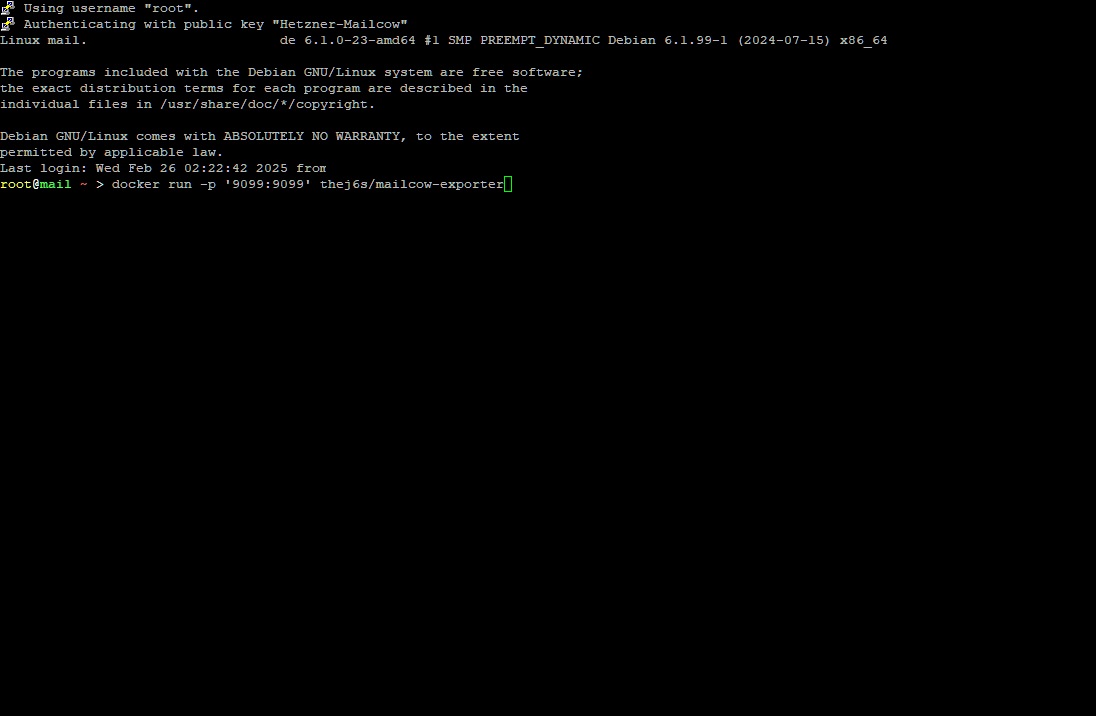
Das war's im Grunde schon.
Sobald auf der Mailcow der "thej6s/mailcow-exporter" läuft, werden die Daten schon zum Prometheus geschoben und wir können unser Dashboard im Grafana "basteln" bzw. eher gesagt "klauen". :)
Im Grafana dann noch die Datenquelle "Prometheus" hinzufügen:
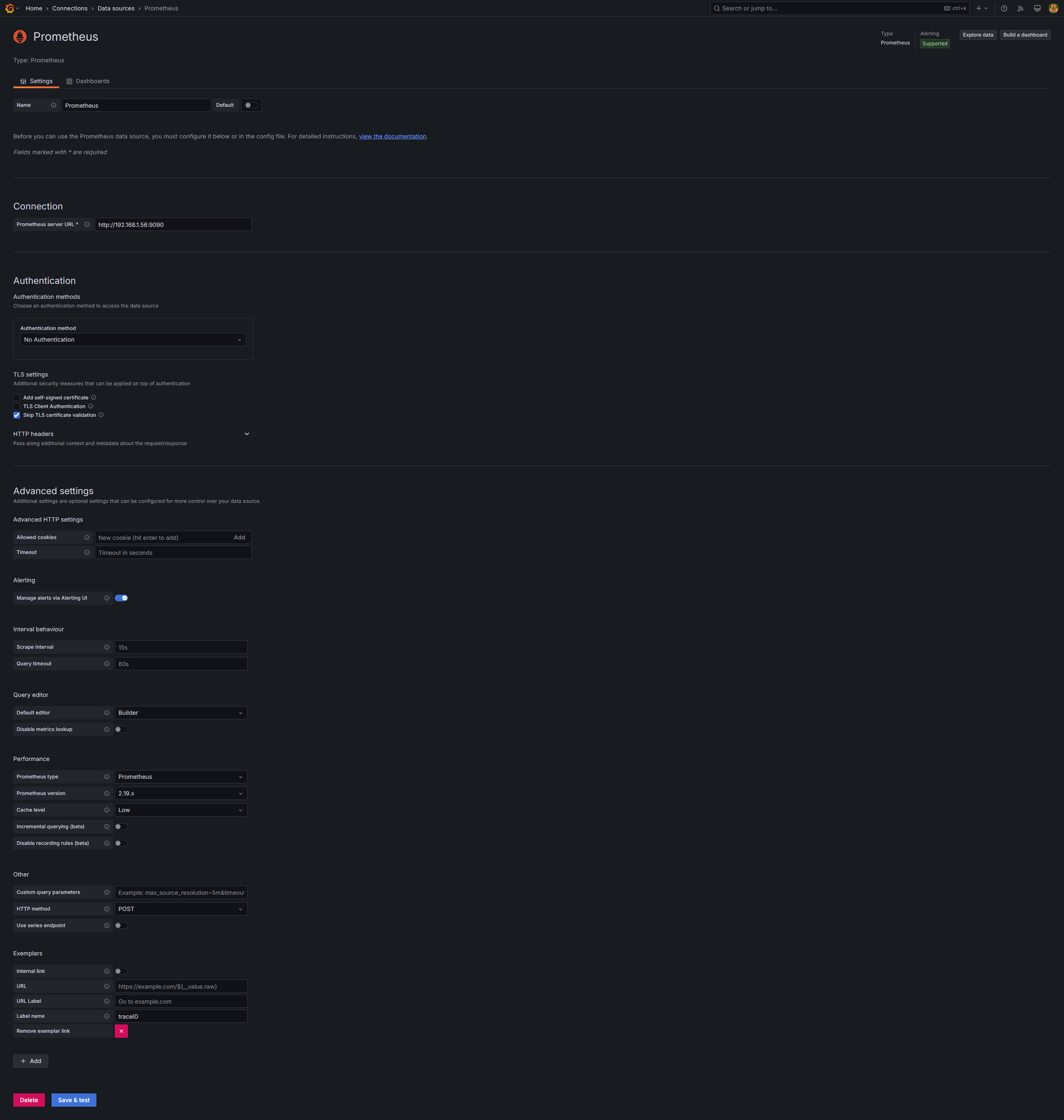
Danach können wir die Dashboards in Grafana importieren.
Ich habe diese beide Dashboards genommen ( sind aber einfach nur importiert, da ist noch nichts angepasst. Daher die wilden Werte ).:
https://github.com/hagaram/mailcow-grafana-dashboard
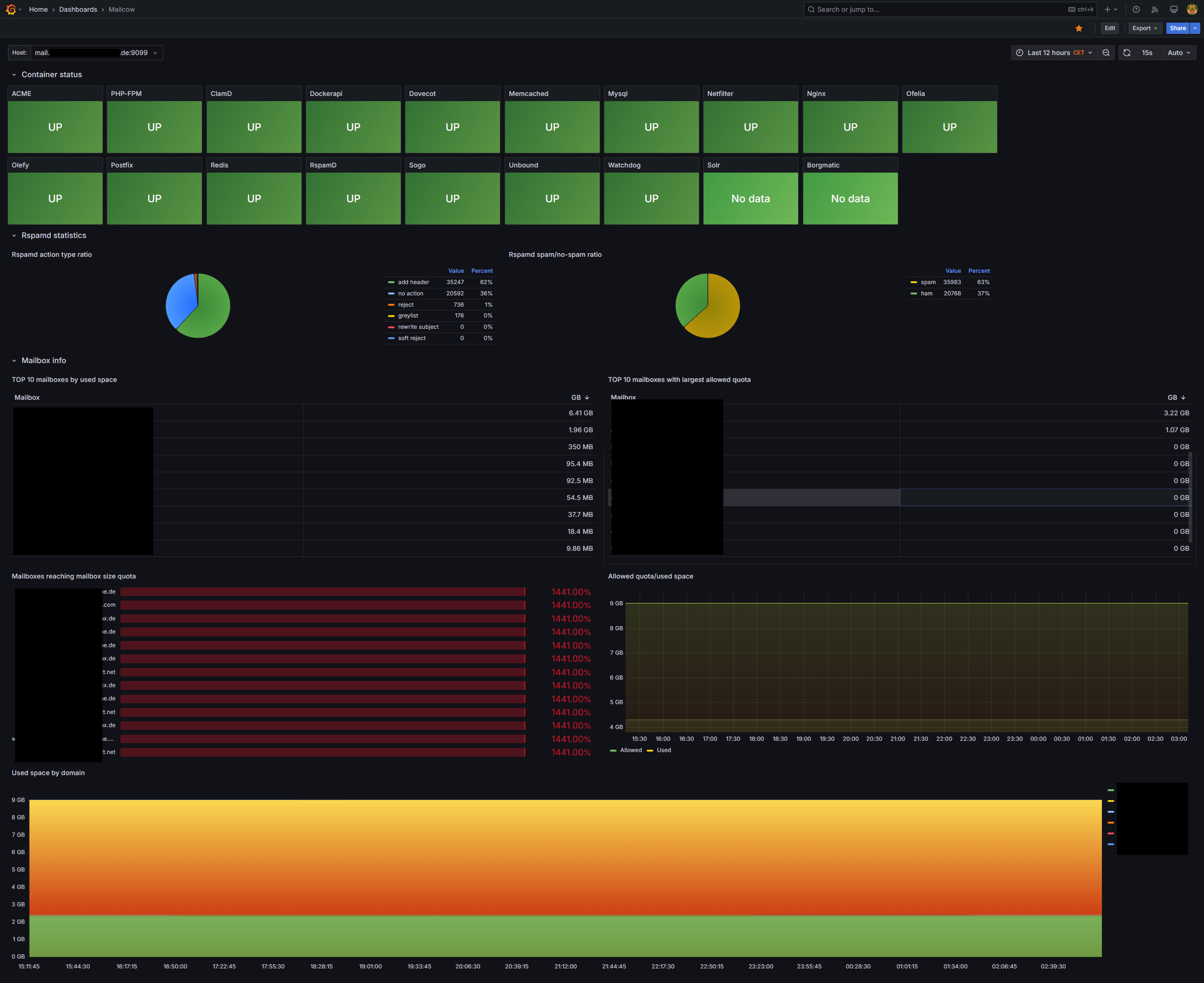
https://github.com/remkolodder/mailcow-dashboard
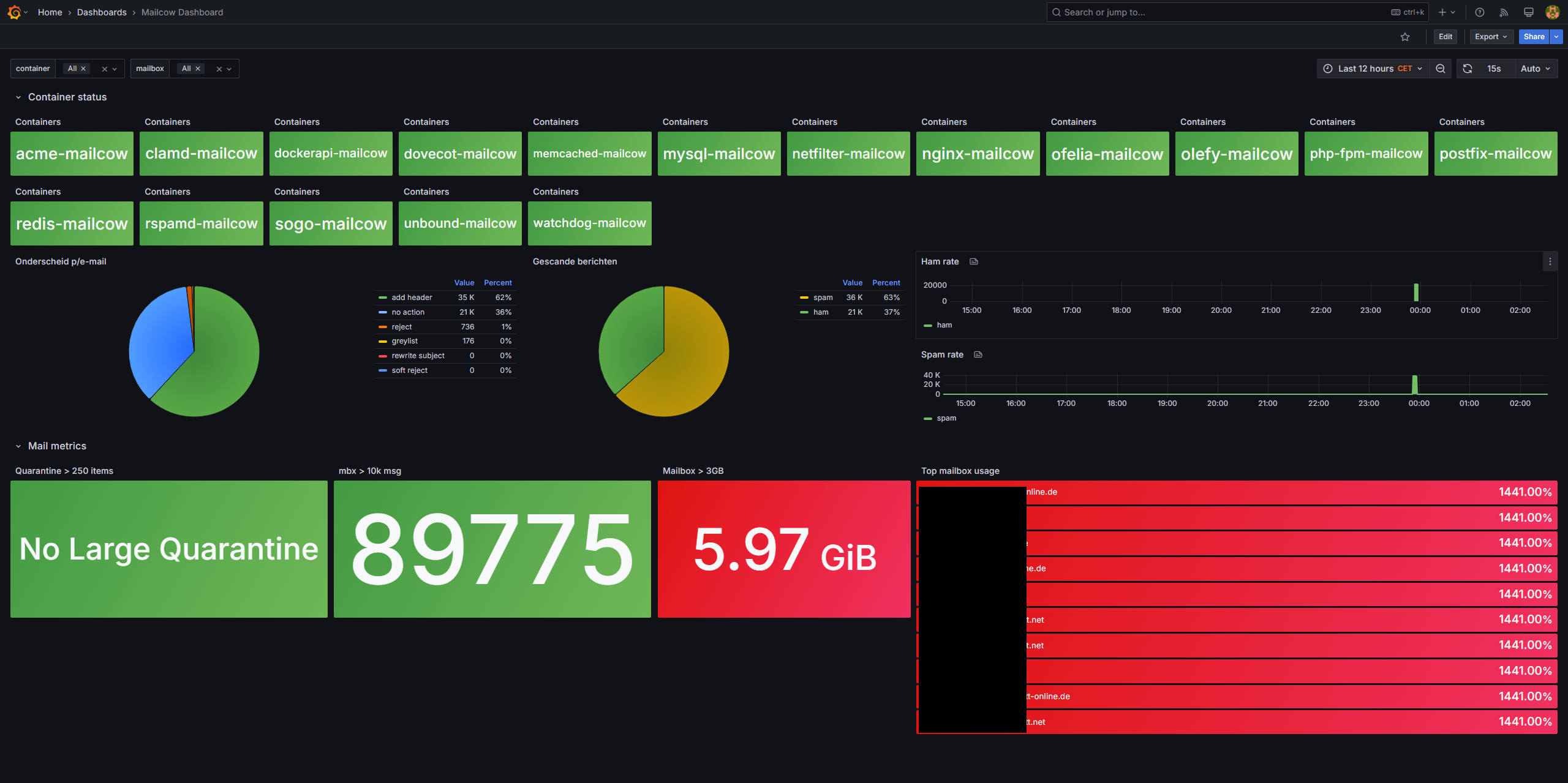
Fertig. :)
MailPiler-Installation
Schritt-für-Schritt-Anleitung
Mail Piler ist eine Open-Source Software zur Archivierung von E-Mails. Im Business Umfeld muss zum Beispiel jede E-Mail für 10 Jahre archiviert werden. In der folgenden Anleitung werde ich die Installation unter Rocky Linux 9 vornehmen. Da Rocky von RedHat abstammt, bietet es einen sehr langen Support und eignet sich hervorragend für Archivierungsanwendungen. Die Distro bietet noch offiziellen Support bis 2032.
Installation des OS
Als erstes wird eine Installations ISO benötigt. Ich habe meiner VM 2 Kerne, 2GB RAM und 32GB Speicher zugewiesen, diese Ressourcen können aber auch jederzeit angepasst werden. Unter Proxmox ( auf einem anderen Hypervisor habe ich es noch nicht getestet ) funktioniert die Installation nur, wenn der CPU Typ auf Host gestellt ist. Nachdem der Installer gebootet ist, müssen folgende Einstellungen festgelegt werden:
- Sprache Tastaturlayout (en entfernen, DE hinzufügen)
- root Passwort
- Software Selection => Minimal Install
- Zielfestplatte
Nun kann das Betriebssystem installiert werden. Nach dem ersten Starten muss das System noch auf den aktuellsten Stand gebracht werden.
Dies geschieht mit dem folgenden Befehl:
dnf update
Nun müssen die extra Packages für RHEL aktiviert werden.
Dies geschieht mit dem folgenden Befehl:
dnf -y install epel-release
Nachdem wir die extra Pakete installiert haben, geht es mit ein paar allgemeinen Tools, die auf jedem System meiner Meinung nach installiert werden sollten, weiter:
dnf install htop wget nano git tar
Nachdem dies erledigt ist, müssen wir der VM noch einen Hostnamen geben. Dazu die Datei /etc/hostname bearbeiten und den Namen eintragen (bspw. mit nano). Abschließend muss zum Übernehmen des Namens noch die VM neugestartet werden.
Abhängigkeiten installieren
Nachdem das Betriebssystem nun aufgesetzt ist, kann mit der eigentlichen Installation begonnen werden. Ein Teil der Abhängigkeiten kann direkt als Paket heruntergeladen werden, der Rest muss so auf dem System installiert werden.
dnf install https://repo.manticoresearch.com/manticore-repo.noarch.rpmdnf install openssl mariadb mariadb-server php php-ldap php-gd php-memcache php-pdo php-mysqliphp-curl php-zip nginx manticore manticore-extra tre-devel sysstat python3 gcc poppler libytnefdevel memcached tcp_wrappers-libs openssl-devel zlib-devel mariadb-connector-c-develsystemctl enable --now sysstatwget http://ftp.wagner.pp.ru/pub/catdoc/catdoc-0.95.tar.gz tar-xzf catdoc-0.95.tar.gzcd catdoc-0.95./configuremakemake installcd ..
rm catdoc-0.95 -Rfdnf install http://repo.iotti.biz/CentOS/9/x86_64/unrtf-0.21.9-17.el9.lux.x86_64.rpm
http://repo.iotti.biz/CentOS/7/x86_64/xlhtml-0.5-19.el7.lux.x86_64.rpmhttps://yum.oracle.com/repo/OracleLinux/OL7/latest/x86_64/getPackage/tcp_wrappers-devel-7.6-77.el7.x86_64.rpmhttps://yum.oracle.com/repo/OracleLinux/OL7/latest/x86_64/getPackage/tcp_wrappers-libs-7.6-77.el7.x86_64.rpm https://dl.rockylinux.org/pub/rocky/9/CRB/x86_64/os/Packages/l/libzip-devel-1.7.3-7.el9.x86_64.rpmsystemctl start mariadbsystemctl enable mariadbsystemctl start nginxsystemctl enable nginxsystemctl disable manticoresystemctl stop manticorechown nginx:nginx /var/lib/php/session -R
SELinux deaktivieren
nano /etc/sysconfig/selinuxSELINUX=disabled/etc/selinux/configSELINUX=disabled
Firewall Ports öffnen
firewall-cmd --zone=public --permanent --add-port=80/tcpfirewall-cmd --zone=public --permanent --add-port=25/tcp
Nun muss noch in /etc/php-fpm.d/www.conf der user und der group Parameter auf nginx geändertwerden. Anschließend den PHP-FPM Prozess mit systemctl restart php-fpm neu starten.
Piler installieren
Nun sollten alle Abhängigkeiten auf dem System installiert sein und wir können mit der Installation des Pilers an sich weitermachen.
Dazu muss als Erstes ein neuer Nutzer angelegt werden:groupadd pileruseradd -g piler -m -s /bin/bash -d /var/piler pilerusermod -L pilerchmod 755 /var/piler
Nachdem der Nutzer angelegt ist, können wir weiterhin als root Piler bauen und installieren:wget https://bitbucket.org/jsuto/piler/downloads/piler-1.4.1.tar.gztar -xzf piler-1.4.1.tar.gzcd piler-1.4.1./configure --localstatedir=/var --with-database=mariadbmakemake installecho "/usr/local/lib" >> /etc/ld.so.confldconfig
Nun ist Mail Piler auf dem System installiert. Zur initialen Konfiguration müssen wir nun mitOPENSSL_ENABLE_SHA1_SIGNATURES=1 make postinstall den Konfigurationsassistenten durchlaufen.
Dabei müssen die folgenden Optionen eingegeben werden:
WebServer Gruppe: nginx
MySQL Hostname: localhost
MySQL Socket: /var/lib/mysql/mysql.sock
MySQL Database: bestätigen
MySQL Nutzername: bestätigen
MySQL Piler Passwort: Zufallspasswort generieren
MySQL Root Passwort: egal was, da socket Authentifizierung verwendet wird
SMTP Relay Host: öffentlicher Domain des Mail Piler
SMTP Port: 25
2x mit y bestätigen
Das Script sollte nun erfolgreich durchlaufen und zum Abschluss die Meldung Done postinstallation tasks. bringen. Nachdem der eigentliche Piler jetzt läuft, müssen wir den WebServer
konfigurieren. Dazu habe ich eine fertige Konfiguration, welche wir nur einspielen müssen und
anschließend den Nginx neustarten:rm /etc/nginx/nginx.confwget -O /etc/nginx/nginx.conf https://jonasled.de/download/mailpiler-nginx.confsystemctl restart nginx
Wenn alles gut gelaufen ist, sollte nun das Login über den Web Browser erreichbar sein.
Auf der Oberflöche können wir uns nun mit admin@local als Nutzername und pilerrocks als
Passwort anmelden. Falls es nach dem Login zu einem Redirect auf eine falsche Domain kommt,muss in der Datei /usr/local/etc/piler/config-site.php der SITE_NAME geändert werden. Hier wird
aber noch nicht viel funktionieren, da die Dienste noch nicht funktionieren. Dazu müssen zuerst die
Services und einige Dateien an der richtigen Stelle verlinkt werden und danach die Services
gestartet werden:ln -s /usr/local/sbin/piler /usr/sbin/pilerln -s /usr/local/sbin/piler-smtp /usr/sbin/piler-smtpln -s /usr/local/etc/piler /etc/pilerln -s /usr/local/etc/piler/manticore.conf /usr/local/etc/piler/sphinx.confln -s /usr/local/libexec/piler/pilersearch.service /etc/systemd/system/pilersearch.serviceln -s /usr/local/libexec/piler/piler.service /etc/systemd/system/piler.serviceln -s /usr/local/libexec/piler/piler-smtp.service /etc/systemd/system/piler-smtp.servicesystemctl daemon-reloadsystemctl enable --now pilersystemctl enable --now pilersearchsystemctl enable --now piler-smtp
Nachdem die Dienste laufen, sollte nun auch die Administrator Oberfläche funktionieren.
Hier kann auch unter administration => users ein Passwort für den auditor Nutzer festgelegt
werden. Dieser darf alle E-Mails sehen. Um den Piler zu testen, können wir nun testweise eine EMail an diesen schicken. Die Empfängeradresse ist hierbei egal.
Da der Piler nicht dauerhaft die E-Mails aktualisiert, kann dies nun bis zu einer Stunde dauern, bis
die Test E-Mail in der Oberfläche auftaucht.
Um dies zu beschleunigen, kann man auch die entsprechenden Befehle als Piler Nutzer ausführen:# Als Piler Nutzer anmeldensu piler/usr/bin/indexer --quiet tag1 --rotate --config /usr/local/etc/piler/manticore.conf/usr/bin/indexer --quiet note1 --rotate --config /usr/local/etc/piler/manticore.conf/usr/local/libexec/piler/indexer.delta.sh
Danach sollte in der Oberfläche, wenn man als Auditor Nutzer angemeldet ist, eine E-Mail
erscheinen.
Login via IMAP
Damit sich auch Besitzer einer Mailbox am Piler anmelden können und auch E-Mails aus dem Piler
wiederherstellen können, kann sich der Piler gegen einen IMAP Server authentifizieren. Dazu muss
in der Datei /usr/local/etc/piler/config-site.php folgender Inhalt hinzugefügt und entsprechend
angepasst werden:$config['ENABLE_IMAP_AUTH'] = 1;$config['RESTORE_OVER_IMAP'] = 1;$config['IMAP_RESTORE_FOLDER_INBOX'] = 'INBOX';$config['IMAP_RESTORE_FOLDER_SENT'] = 'Sent';Login via IMAP$config['IMAP_HOST'] = '<HOST DES E-MAIL SERVERS>';